
Gravação da Automação
Crie o fluxo sem desenhar nada: o Copilot abre o gravador, detecta automaticamente as suas ações no site e monta as etapas e mapeamentos por você.
Como funciona
A Gravação da Automação funciona via Copilot: em vez de criar etapa por etapa, você pede para mapear um site, executa o processo manualmente uma vez no navegador do gravador, e o Copilot detecta automaticamente as ações (navegações, cliques e preenchimentos) e já cria o fluxo correspondente no Agent Builder, com as etapas e os mapeamentos de seletores prontos.
Iniciar o mapeamento
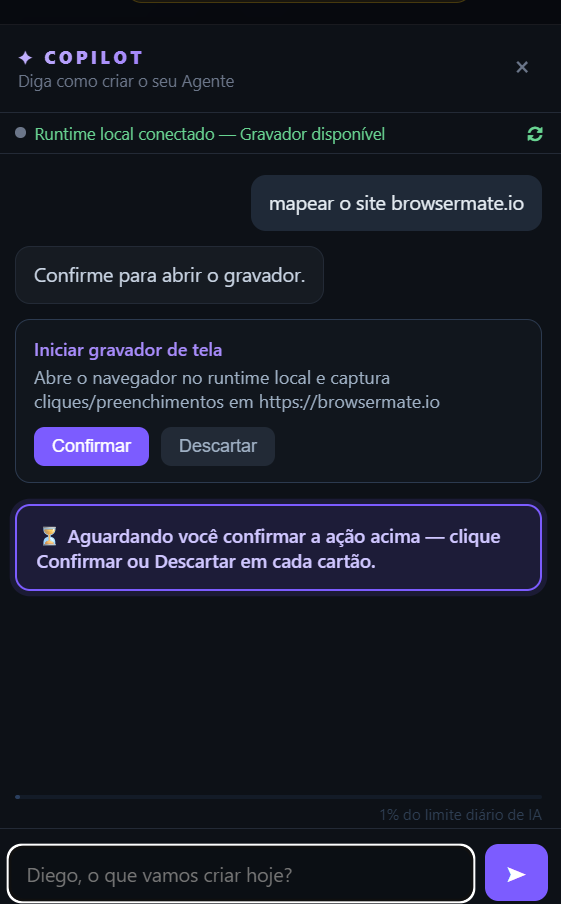
- No Agent Builder, abra o painel ✦ COPILOT e confirme o status "Runtime local conectado, Gravador disponível".
- Peça no chat: "mapear o site browsermate.io" (ou a URL do sistema que você quer automatizar).
- O Copilot propõe o cartão Iniciar gravador de tela, que abre o navegador no runtime local e captura cliques/preenchimentos na URL informada. Clique em Confirmar (ou Descartar para cancelar).
Durante a gravação
Ao confirmar, o navegador abre na máquina do runtime local com uma moldura vermelha, o sinal de que a gravação está ativa. A partir daí, execute o processo manualmente, como você faria no dia a dia:
- Navegue pelas páginas do sistema
- Clique nos botões e links do caminho real do processo
- Preencha os formulários com dados de exemplo
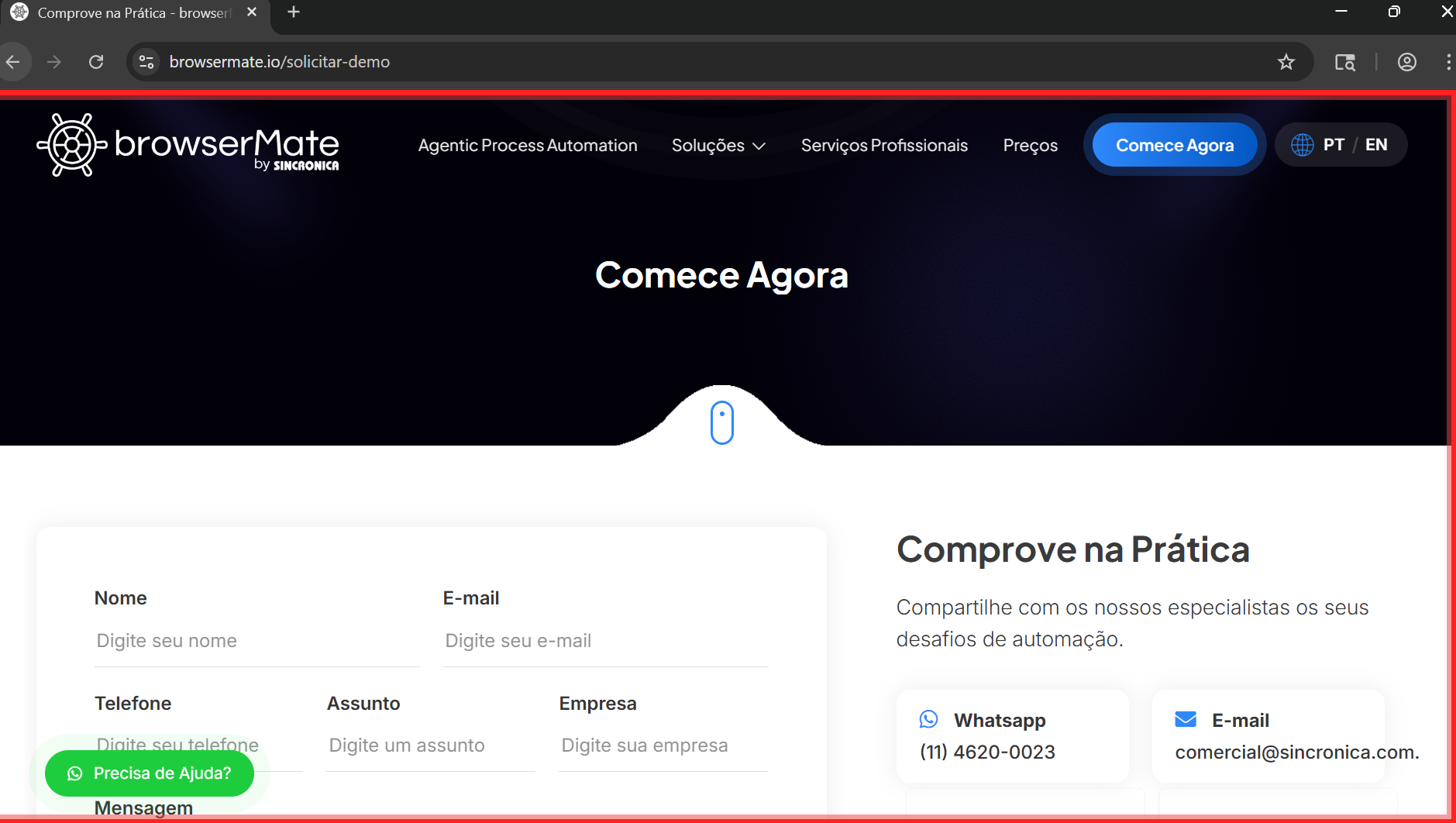
Cada ação é registrada com o seletor do elemento e o valor usado. É isso que o Copilot converte em etapas e mapeamentos.
O fluxo gerado
Ao encerrar a gravação, o Copilot monta o fluxo no canvas: as navegações viram etapas Navegar, as interações viram etapas Preencher com os mapeamentos de seletores, e os valores digitados entram como valores das linhas de mapeamento. Antes de executar, revise:
- Troque valores fixos por variáveis. O que você digitou de exemplo (ex.: um CPF de teste) deve virar
{parametro}ou{nome_do_campo}capturado por outra etapa. Veja Mapeamento de Dados. - Confira os seletores. Elementos com IDs dinâmicos podem precisar de um seletor mais estável.
- Adicione as ramificações. A gravação captura o caminho feliz; casos alternativos entram com Decisão e Gestão de Erros e Exceções.
- Teste em modo Debug antes de publicar.
Requisitos
- Runtime local conectado: instale e conecte o runtime (Ambientes Runtime); o status aparece no topo do painel Copilot. Veja o porquê acima.
- Créditos de IA: o Copilot consome do limite diário de IA exibido no rodapé do painel.
- Acesso ao sistema-alvo: a máquina do runtime precisa alcançar a URL a ser mapeada (VPN, rede interna etc.).
Outras maneiras de mapear
O gravador cobre a maior parte do trabalho, mas o campo Seletor do Mapeamento de Dados continua editável a qualquer momento, seja para ajustar um seletor instável que a gravação capturou, ou para mapear um elemento sem gravar nada. Nesses casos, o DevTools do navegador (F12, ou botão direito → Inspecionar) é a ferramenta para descobrir o seletor de um elemento na tela:
- Abra o DevTools na página do sistema-alvo e ative o seletor de elemento (ícone de seta/cursor no canto superior esquerdo do painel).
- Clique no elemento desejado na página. O DevTools destaca a tag correspondente no painel Elements.
- A trilha de tags no rodapé do painel Elements mostra o caminho completo do elemento (ex.:
div.row > div.campo-container > input#nome.campo), que é a base para montar o seletor CSS.
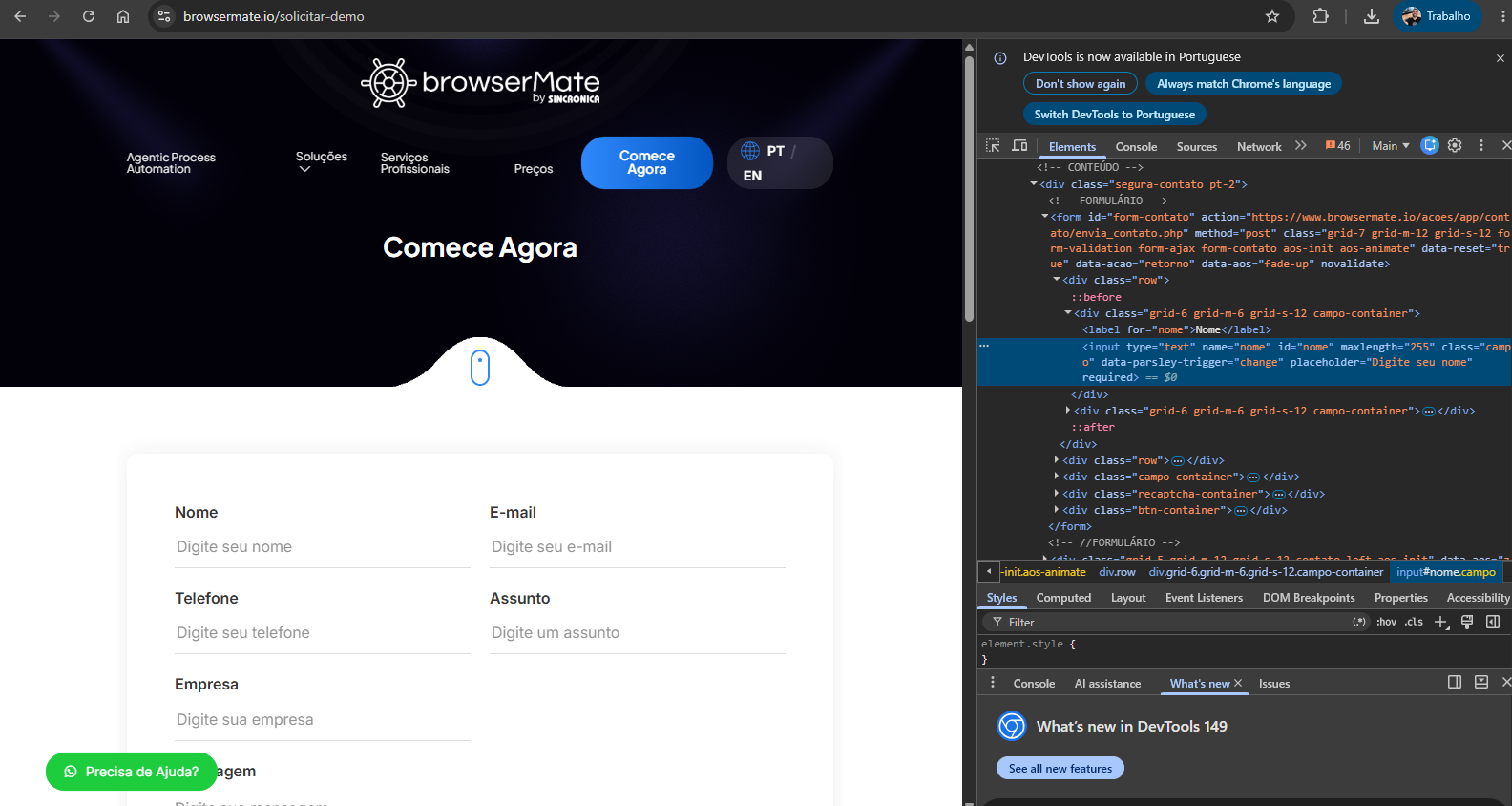
div.row > div.grid-6...campo-container > input#nome.campo) no rodapé.No próprio campo Seletor do mapeamento, o ícone de ajuda ao lado do rótulo mostra a mesma referência rápida de sintaxe:
| Tipo | Exemplo |
|---|---|
| CSS por ID | #meu-id |
| CSS por classe | .minha-classe |
| CSS por atributo | input[name='email'] |
| CSS com nth-child | ul li:nth-child(2) |
| XPath | //button[text()='Enviar'] |
| XPath contém | //div[contains(@class,'btn')] |
| Encadeamento | .form-group > input.email |
| Duplo seletor | .modal .btn-primary |
Dicas para um bom mapeamento
- Execute devagar e sem desvios. Siga o caminho do processo sem abas extras ou cliques exploratórios, porque tudo que você fizer vira candidato a etapa.
- Use dados de exemplo reconhecíveis. Valores como
TESTE-001ficam fáceis de localizar e substituir por variáveis depois. - Uma passada por processo. Grave um fluxo por vez; processos longos podem ser mapeados em partes e unidos no canvas.
- Prefira o mapeamento para o esqueleto. O gravador entrega 80% do fluxo em minutos; o refino fino (decisões, loops, exceções) é feito no builder.