
Ambientes Runtime
Onde os agentes executam. Baixe e configure o runtime nas suas máquinas, cadastre ambientes de Produção, Homologação e Dev e controle o comportamento de execução de cada um.
- O que é um Ambiente Runtime
- Cadastrar um ambiente
- Quantos ambientes o plano permite
- Baixar e configurar o runtime
- Ativação do runtime (agent.config.json)
- Executar em segundo plano (bandeja do Windows)
- Um runtime por chave de ativação
- Erros comuns de ativação e conexão
- Pré-requisitos técnicos
- Comportamento de execução
- Quando o runtime sai do ar no meio
- Vínculo com o agente
- ID do ambiente (para a API)
- Boas práticas
O que é um Ambiente Runtime
O runtime é o aplicativo multiplataforma do browserMate que executa os agentes. Ele controla o navegador, executa os scripts e reporta logs e evidências de volta à plataforma. Um Ambiente é o registro de uma máquina (ou contêiner) onde o runtime está instalado.
Com ambientes separados você consegue:
- Executar agentes de Produção em um servidor dedicado, enquanto desenvolve em sua máquina local
- Testar novas versões em Homologação antes de publicar
- Distribuir a carga entre várias máquinas
- Ver o status online/offline de cada máquina na tela Meus Ambientes
Cadastrar um ambiente
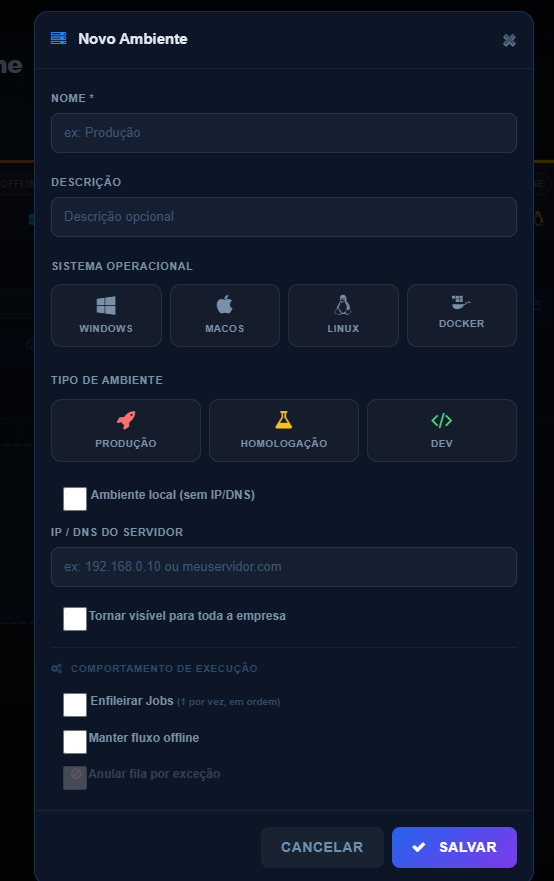
Em Meus Ambientes, clique em Novo Ambiente e preencha:
| Campo | Descrição |
|---|---|
| Nome Obrigatório | Nome do ambiente. Ex.: Produção, Servidor Financeiro, Note Diego. |
| Descrição | Descrição opcional, para que serve a máquina, quem administra. |
| Sistema Operacional | Windows, macOS, Linux ou Docker. |
| Tipo de Ambiente | Produção, Homologação ou Dev. Classifica o ambiente e ajuda a evitar execuções no lugar errado. |
| Ambiente local (sem IP/DNS) | Marque para máquinas pessoais/notebooks sem endereço fixo. |
| IP / DNS do Servidor | Endereço do servidor quando não é ambiente local. Ex.: 192.168.0.10 ou meuservidor.com. |
| Tornar visível para toda a empresa | Quando marcado, outros usuários da empresa podem selecionar este ambiente para hospedar seus agentes. |
Quantos ambientes o plano permite
O número de ambientes é um teto da empresa inteira, não de cada pessoa: os ambientes de todos os membros somam contra o mesmo limite. O topo da tela Meus Ambientes mostra quanto já está em uso, no formato 2 de 5 ambientes em uso na empresa, para você saber onde está antes de tentar cadastrar mais um. Ao atingir o teto, o cadastro é recusado com um aviso na própria tela.
Quando a empresa muda para um plano menor, os ambientes que passam do novo teto são suspensos, nunca excluídos: eles continuam cadastrados, com a configuração e a chave de ativação intactas, e voltam a funcionar sozinhos se a empresa subir de plano de novo. Enquanto está suspenso, o ambiente não aceita ativação e não ocupa vaga, então o teto continua disponível para os ambientes que o plano cobre. O mesmo vale para os ambientes de um membro que ficou sem acesso ativo por causa do plano: eles saem da contagem enquanto ele estiver nessa situação.
Baixar e configurar o runtime
O runtime não tem instalador. É um pacote .zip pronto para rodar. O fluxo é: baixar, configurar, abrir.
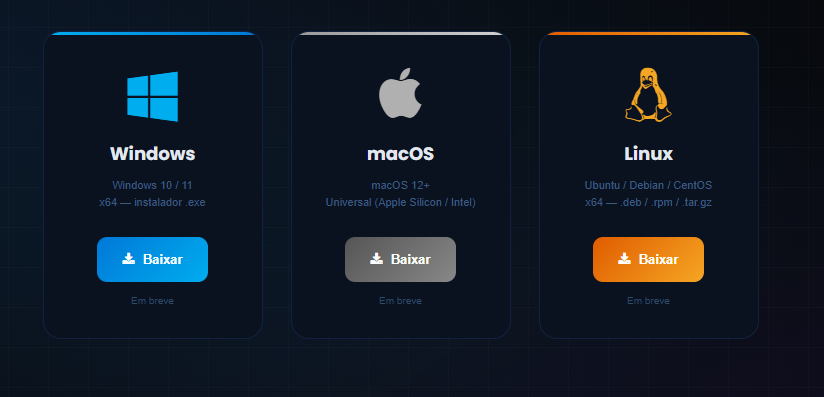
- Com o ambiente já cadastrado (seção Cadastrar um ambiente acima), no Menu, acesse Runtime dos Agentes e baixe o pacote
.zipdo seu sistema operacional. - Extraia o
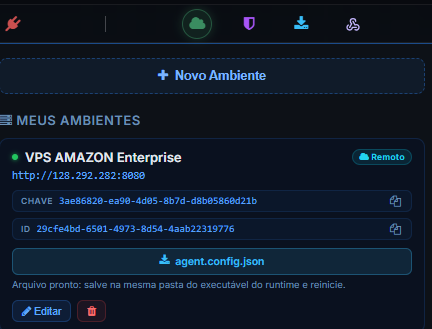
.zipnuma pasta. No card do ambiente, clique em agent.config.json para baixar o arquivo já preenchido e salve-o nessa mesma pasta, substituindo o que veio no pacote (seção Ativação do runtime a seguir). - Abra o executável. Não há instalação nem login, é rodar direto.
- O runtime conecta-se à plataforma e passa a aparecer como online em Meus Ambientes.
Cenário conhecido: aviso do SmartScreen no Windows
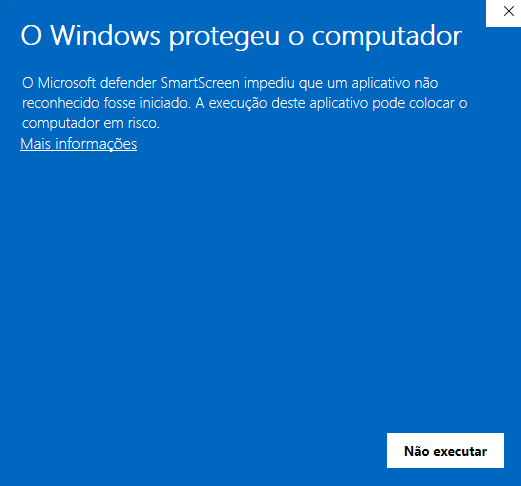
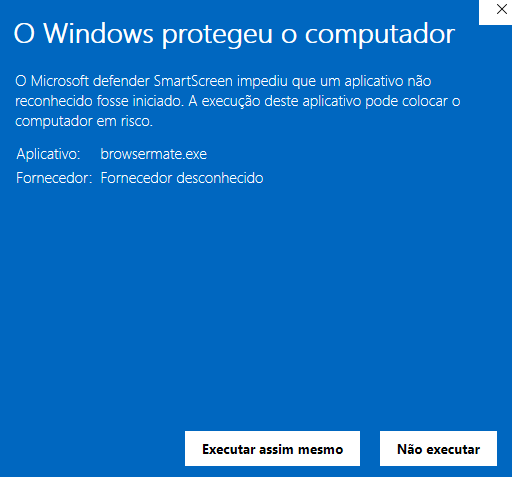
Ao abrir o browsermate.exe pela primeira vez no Windows, é esperado que o Microsoft Defender SmartScreen exiba um aviso antes de deixar o executável rodar. Isso acontece porque o binário ainda não tem um certificado de assinatura de código reconhecido pela Microsoft. Não é um indício de problema no arquivo baixado.
- Ao abrir o
browsermate.exe, aparece a tela "O Windows protegeu o computador". - Clique em Mais informações. O aviso se expande e mostra o nome do arquivo (
browsermate.exe) e o botão Executar assim mesmo. - Clique em Executar assim mesmo para seguir com a abertura. O runtime inicia normalmente a partir daí.
Ativação do runtime (agent.config.json)
A vinculação do runtime à sua conta e ao ambiente é feita pelo arquivo agent.config.json, localizado na pasta onde você extraiu o .zip do runtime:
.zip) e abra o runtime. Os campos abaixo ficam documentados para quem precisa conferir ou editar o arquivo manualmente.
{
  "key_activation": "<chave de ativação do ambiente>",
  "user_token":     "<seu token de usuário>",
  "ui_socket_url":  "https://app.browsermate.io",
  "execution-mode": "console",
  "startup-notice": true
}| Campo | O que é / onde obter |
|---|---|
key_activation |
A chave de ativação do ambiente. Gerada no cadastro do ambiente em Meus Ambientes. É ela que diz ao runtime qual ambiente ele representa. |
user_token |
O seu token de usuário. Disponível no Menu, na opção Meus Dados (Token de API). Identifica a conta dona do runtime. |
ui_socket_url |
O endereço da plataforma à qual o runtime se conecta. Em produção: https://app.browsermate.io. |
execution-mode |
Opcional. "console" (padrão) ou "background". Só tem efeito no Windows, veja Executar em segundo plano a seguir. |
startup-notice |
Opcional. true (padrão) ou false. Define se o runtime confirma na tela que subiu em segundo plano. Só tem efeito com "execution-mode": "background", veja Executar em segundo plano a seguir. |
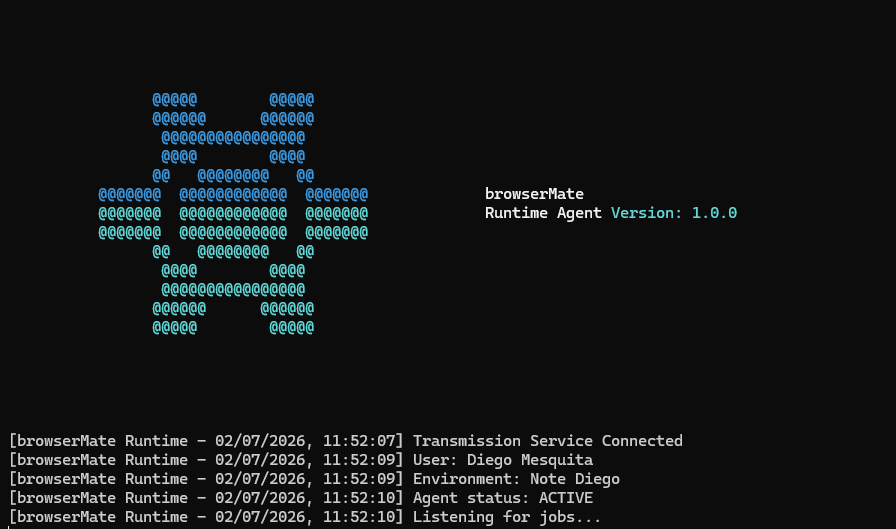
Na inicialização, o runtime envia a chave de ativação e o token ao servidor, que os valida e devolve uma credencial temporária exclusiva daquela sessão. O runtime nunca opera com acesso além do necessário para executar os agentes. Depois de editar o arquivo, reinicie o runtime para aplicar.
agent.config.json contém credenciais da sua conta. Não o copie para repositórios, compartilhamentos abertos ou outras máquinas. Cada ambiente deve ter a própria chave de ativação.
Executar em segundo plano (bandeja do Windows)
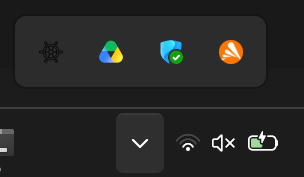
"execution-mode": "console"), o runtime abre e permanece numa janela de console, exatamente como sempre funcionou. No Windows, dá pra configurar "execution-mode": "background" para que o runtime nunca abra janela nenhuma: ele já nasce direto com um ícone na bandeja do sistema, perto do relógio (pode estar atrás da seta ^ de ícones ocultos).
background.{
"key_activation": "<chave de ativação do ambiente>",
"user_token": "<seu token de usuário>",
"ui_socket_url": "https://app.browsermate.io",
"execution-mode": "background",
"startup-notice": true
}Como nada abre na tela nesse modo, o runtime confirma que subiu: aparece uma caixa de mensagem do Windows dizendo browserMate Runtime está rodando em background. Processo ativo na bandeja. Ela não interrompe nada, a ativação do agente segue acontecendo enquanto ela estiver na tela. Sai com um clique em OK, e também se fecha sozinha depois de um minuto, para nunca ficar parada na tela de uma máquina sem ninguém por perto. É uma caixa diferente do aviso de que o runtime já está rodando, que aparece quando o executável é aberto uma segunda vez.
Para iniciar calado, ponha "startup-notice": false no arquivo. Isso é recomendado quando o runtime sobe sozinho junto com o Windows, ou quando ele fica num servidor sem ninguém na frente da tela: nos dois casos a confirmação não tem quem leia. Quando é uma pessoa que abre o runtime, deixe true, porque é essa caixa que diz a ela que o serviço está no ar. O padrão é confirmar: campo ausente, arquivo gerado antes desta opção existir, valor escrito errado ou arquivo com erro de digitação mantêm o aviso, nunca calam o runtime por acidente.
O ícone da bandeja tem duas opções: Ver logs, que abre no programa de texto padrão do Windows o arquivo de log local dessa execução em segundo plano (esse arquivo só existe no modo background, já que no modo console o próprio console já mostra tudo ao vivo), e Sair, que encerra o processo.
status.txt ao lado do executável, nos casos raros em que nem uma janela de console pôde ser aberta pra mostrar o problema). A única exceção é o aviso de que já existe um runtime ativo com a mesma chave: nesse caso o runtime mostra a mensagem e encerra em seguida, porque não há nada a executar (veja Um runtime por chave de ativação).
Essa opção só existe no Windows. No Mac e no Linux, o campo é ignorado: o runtime sempre abre em console, registrando no log a mensagem Background nativo não suportado neste sistema operacional.
| Sintoma | Causa | O que fazer |
|---|---|---|
| Abrir o executável de novo não faz nada, ou mostra um aviso dizendo que já está rodando | Proteção de instância única: o runtime não deixa dois processos com a mesma chave de ativação rodarem ao mesmo tempo no mesmo computador, pra não competir pela mesma fila de execuções. Vale nos dois modos, console e background. Runtimes de chaves diferentes (ambientes diferentes) rodam juntos no mesmo computador, cada um na sua pasta, com o seu agent.config.json. |
Nada a fazer, é o comportamento esperado. Pra reiniciar, encerre a instância em execução primeiro: Sair na bandeja (modo background) ou fechando a janela (modo console). |
Em modo background o ícone aparece na bandeja, mas nenhuma mensagem confirma que subiu |
O arquivo está com "startup-notice": false, que é a opção de iniciar calado. Também acontece quando ninguém estava na frente da tela no minuto em que a caixa apareceu, já que ela se fecha sozinha depois disso. |
Troque para true e reinicie o runtime. Sem essa caixa, a confirmação de que subiu continua no ícone da bandeja e no arquivo de log. |
Na primeira vez que liga em modo background num computador, o ícone demora alguns segundos a mais pra aparecer, ou abre um console dessa única vez |
O componente da bandeja é extraído para o disco na primeira execução naquele computador, e um antivírus escaneando esse arquivo recém-criado pode atrasar o processo por um instante. | Nada a fazer, o runtime tenta de novo automaticamente antes de desistir e abrir um console. Da segunda execução em diante, no mesmo computador, isso não se repete. |
Um runtime por chave de ativação
Cada chave de ativação aceita um único runtime ativo por vez. Dois runtimes com a mesma chave disputariam os mesmos jobs da fila e dividiriam a mesma presença: cada job roda em quem o tirar da fila primeiro, mas, quando um deles cai, o ambiente inteiro aparece desligado, mesmo com o outro no ar. Por isso, ao subir, o runtime faz a mesma pergunta que a tela Meus Ambientes faz para mostrar LIVE ou OFFLINE: esta chave está ativa agora? Se estiver, o runtime novo não sobe. Se não estiver, ele sobe.
Um runtime ativo renova um sinal de vida a cada 30 segundos, e a chave é considerada ativa enquanto esse sinal estiver recente (menos de 75 segundos). Na prática:
- Já existe um runtime ativo: o runtime novo mostra Registering... por alguns segundos, o tempo de confirmar que o outro continua renovando o sinal. Em seguida mostra Já existe um Runtime ativo com essa chave de ativação., com o nome do computador onde o outro está rodando, e encerra. O runtime que já estava rodando não é afetado.
- O runtime anterior foi encerrado normalmente: a chave fica livre na hora, e o runtime novo sobe sem espera.
- O runtime anterior parou de forma abrupta (queda de energia, servidor que caiu, travamento): o sinal deixa de ser renovado e a chave volta a ficar livre sozinha, em até 75 segundos. Um runtime que reinicia automaticamente depois da queda mostra Registering... até lá e então sobe, sem você fazer nada. Ele nunca é barrado por causa de um runtime que já não existe.
O Registering... também aparece se o servidor demorar mais de uns 5 segundos para responder à ativação, para que o runtime nunca fique parado sem dar sinal, principalmente no modo background, em que não há janela.
No modo background, o aviso de chave em uso aparece numa caixa de mensagem do Windows, e o ícone nem chega a subir na bandeja. Essa caixa não depende do startup-notice: mesmo com "startup-notice": false, ela sempre aparece, porque é um erro e não uma confirmação. Durante a espera, aparece também uma caixa Registering..., que se fecha sozinha assim que a pergunta termina.
background, essa mensagem aparece numa caixa do Windows que fica na tela até você fechá-la, e o ícone da bandeja some quando o runtime se encerra. Assim os dois nunca ficam recebendo jobs da mesma chave por muito tempo. Se você quiser que o runtime original continue, encerre o outro e abra este de novo.
Erros comuns de ativação e conexão
Se algo no agent.config.json ou na rede não estiver certo, o runtime encerra com uma mensagem no console (prefixo Boot error:) ou fica rodando sem nunca aparecer como online. Todas as mensagens Activation failed abaixo vêm da chamada que o runtime faz ao Router (veja Pré-requisitos técnicos) para validar a ativação:
| Mensagem / sintoma | Causa | O que fazer |
|---|---|---|
agent.config.json not found |
O arquivo não está na mesma pasta do executável (não foi criado, foi renomeado ou ficou em outra pasta após extrair o .zip). |
Confirme que o agent.config.json está ao lado do executável extraído. |
Activation failed (400): user_token e key_activation são obrigatórios |
key_activation ou user_token está vazio no JSON. |
Preencha os dois campos. Nenhum pode ficar em branco. |
Activation failed (401): ativação inválida |
A combinação não bate: a chave de ativação não pertence a nenhum ambiente deste user_token. Ela foi copiada de outro ambiente, ou o token é de outro usuário. |
Gere/copie a chave de novo em Meus Ambientes, no ambiente certo, e confirme que o token é o Token de API do mesmo usuário dono desse ambiente. |
Activation failed (403): Ambiente suspenso pelo plano atual da empresa |
A chave é válida, mas este ambiente passa do número de runtimes que o plano atual cobre, ou pertence a um membro que ficou sem acesso ativo. Ver Quantos ambientes o plano permite. | Faça upgrade do plano, ou exclua um ambiente que não usa mais para abrir vaga. Assim que houver vaga, este ambiente volta a ativar sem precisar reconfigurar nada. |
Já existe um Runtime ativo com essa chave de ativação. |
Outro runtime, nesta ou em outra máquina, está ativo com a mesma chave (o sinal de vida dele está sendo renovado). A mensagem diz em qual computador ele está. No modo background, o aviso aparece numa caixa do Windows e o ícone não sobe na bandeja. |
Encerre o outro runtime (Sair na bandeja, ou feche a janela de console na máquina onde ele roda) e abra este de novo. Para usar duas máquinas ao mesmo tempo, cadastre um segundo ambiente e use a chave dele. Veja Um runtime por chave de ativação. |
Outro Runtime assumiu esta chave de ativação. Este Runtime não receberá mais jobs e será encerrado. |
Este computador hibernou ou ficou sem conexão, e outro runtime assumiu a mesma chave nesse intervalo. Ao voltar, este runtime perguntou se a chave estava livre e viu o outro ativo. | Nada a fazer, é o comportamento esperado: o runtime termina as execuções em andamento e se encerra. Para voltar a usar este computador, encerre o outro runtime e abra este de novo. Veja Um runtime por chave de ativação. |
Registering... na tela por alguns segundos ao iniciar |
A plataforma ainda considera o runtime anterior ativo (o sinal de vida dele ainda é recente), e o novo espera para saber se ele continua vivo ou se parou de forma abrupta, por exemplo numa queda de energia. Também aparece quando o servidor está demorando para responder à ativação. | Aguarde, no máximo uns 75 segundos. Se o runtime anterior estiver vivo, você recebe a mensagem de que já existe um runtime ativo. Se ele tiver parado, o runtime assume a chave e segue normalmente. Se a demora for do servidor e não passar, confira a conexão com a internet da máquina. |
Activation failed (500): ... |
Erro inesperado no servidor durante a validação. | Tente novamente em alguns instantes; se persistir, acione o suporte browserMate. |
Transmission Service Error: ... |
A ativação passou, mas o runtime não conseguiu abrir a conexão ao vivo com a plataforma. ui_socket_url errado ou rede bloqueando a saída. |
Confira o ui_socket_url no JSON e a conectividade de saída (veja Pré-requisitos técnicos a seguir). |
| Roda sem erro no console, mas nunca aparece online em Meus Ambientes | A ativação e o socket da plataforma passaram, mas a conexão com o banco de dados em tempo real (Firebase) que sinaliza os jobs está bloqueada. | Libere a saída para o domínio Firebase da plataforma (veja Pré-requisitos técnicos). |
Pré-requisitos técnicos
O runtime não abre nenhuma porta de entrada. Ele não sobe nenhum servidor local esperando conexão de fora, então não é preciso redirecionar porta nenhuma no roteador. Mas ele faz várias conexões de saída, e em redes corporativas com firewall/proxy restritivo (que bloqueiam saída por padrão), o time de TI provavelmente vai precisar liberar explicitamente:
- Router da plataforma:
https://router.browsermate.io:9443precisa estar alcançável. É o controlador dos runtimes: sem esse domínio liberado, o runtime não funciona. Veja o detalhe de protocolo e porta de cada conexão em Arquitetura → Topologia de Comunicação. - A plataforma browserMate:
https://app.browsermate.io(ou o endereço configurado emui_socket_url), por onde o runtime recebe comandos ao vivo (acompanhar execução, debug, gravador). - O banco de dados em tempo real (Firebase) da plataforma: um domínio da Google (
*.firebaseio.com) usado para o runtime saber, ao vivo, quando um novo job foi disparado. É uma conexão separada das duas anteriores. - Conexão de saída para os sistemas-alvo: a máquina do runtime também precisa acessar as URLs que os agentes vão automatizar (VPN, rede interna, etc.).
- Repositórios públicos de pacotes: só se os seus agentes usarem Regra Customizada com bibliotecas externas. Para instalá-las na primeira execução, o runtime precisa alcançar o repositório do
npm(Node.js) e o dopip(Python). Num Projeto ZIP em Node.js dá para evitar essa liberação empacotando as dependências junto: veja Rodando sem acesso aos repositórios de pacotes. - Não precisa instalar Python ou Node.js: o runtime já carrega sua própria versão portátil de execução (Node.js 24 LTS e Python 3.14) para rodar scripts de Regra Customizada, isolada do que estiver (ou não) instalado na máquina.
- Google Chrome instalado: necessário quando o Navegador do agente está configurado como "Usando navegador local" ou "Usando conexão com navegador local". No modo "Usando app nativo" o runtime já traz um Chromium embutido. Nenhuma instalação extra é necessária nesse modo.
- Porta local de depuração do Chrome: só no modo "Usando conexão com navegador local". O runtime abre o Chrome com depuração remota numa porta que o próprio Chrome escolhe entre as livres, e se conecta a ele via
localhost. Não há porta fixa a reservar nem a liberar no firewall. - Conectores fazem suas próprias conexões de saída: a maioria dos Conectores (bancos de dados, APIs de IA, serviços de e-mail, integrações HTTP) abre conexão direta com o serviço configurado, em geral por HTTP/HTTPS ou no protocolo do próprio banco (ex.: porta padrão do MySQL, Postgres, MSSQL, Oracle, MongoDB). Se o conector aponta para um serviço atrás de firewall, libere a saída para o endereço e porta específicos desse serviço a partir da máquina do runtime.
Requisitos mínimos de máquina
O runtime herda os requisitos oficiais de sistema operacional do Node.js 24 (a versão que o empacota):
| Sistema | Requisito mínimo |
|---|---|
| Windows | Windows 10 ou Windows Server 2016, 64-bit (x64) |
| macOS | macOS 13.5 (Ventura) ou superior. O pacote distribuído é para Apple Silicon (arm64) |
| Linux | Kernel 4.18+ e glibc 2.28+, 64-bit (x64). Cobre distribuições como Ubuntu 20.04+, Debian 10+ e RHEL 8+ |
Não há requisito mínimo de RAM/CPU documentado oficialmente. Na prática, o consumo segue o do Google Chrome/Chromium (o maior componente do pacote), então qualquer máquina capaz de rodar um navegador Chrome moderno com folga roda o runtime sem problema. Reserve pelo menos 3 GB de disco livre por ambiente instalado (o .zip baixado já tem entre 380 MB e 660 MB dependendo do sistema operacional, e ocupa mais espaço depois de extraído).
Comportamento de execução
A seção Comportamento de Execução do cadastro controla como o ambiente lida com múltiplos jobs:
| Opção | Comportamento |
|---|---|
| Enfileirar Jobs (em ordem, até o teto) | Liga a fila do ambiente: as execuções entram em ordem de chegada e só começam quando há vaga. Quantas vagas existem é o campo Execuções ao mesmo tempo, logo abaixo. Recomendado para servidores que não devem processar mais de um job ao mesmo tempo, ou mais do que um certo número. |
| Execuções ao mesmo tempo | O teto da fila: quantas execuções podem estar de pé ao mesmo tempo nesta máquina. 1 é uma por vez, em ordem, o comportamento de sempre. Com 3, três rodam e a quarta espera a primeira vaga. Vale para tudo que chega na máquina: API, agendamento, webhook, Control Room, execução manual e agentes chamados por outro agente. Só existe com Enfileirar Jobs ligado; nos planos sem fila configurável é sempre 1. Uma chamada de webhook em modo Aguardar conta o tempo na fila dentro do limite de espera dela. Detalhes: Webhook. |
| Manter fluxo offline | Sem esta opção, disparar uma execução com o ambiente offline é recusado na hora (o job nem chega a ser criado). Com ela marcada, o job entra na fila mesmo com o ambiente offline e dispara automaticamente assim que o runtime voltar a ficar online. |
| Anular fila por exceção | Quando uma execução da fila falha, as execuções seguintes na fila são canceladas. Evita processar um lote inteiro sobre um estado inconsistente. Disponível quando Enfileirar Jobs está ativo. Vale só para as execuções de sempre: um agente chamado por outro agente não dispara o cancelamento nem é cancelado. As execuções canceladas saem da fila de vez. Uma chamada de webhook em modo Aguardar cancelada assim já recebeu o 202 com status queued e não recebe outra resposta. |
Essas opções são lidas quando o runtime sobe. Depois de mudar Enfileirar Jobs, o número de execuções ao mesmo tempo ou as outras duas, reinicie o runtime daquele ambiente para a mudança valer.
A execução de um agente chamado pelas etapas Chamar Agente ou Paralelizar Agentes conta no teto e espera na fila como as outras, com duas regras próprias: ela entra na frente das execuções de sempre que estavam esperando, e o agente que a chamou, enquanto espera por ela, solta a vaga dele e a pede de volta quando o retorno chega, com prioridade sobre a fila. Sem isso, um teto de 1 seria um impasse: o chamador ocupando a única vaga e o chamado esperando atrás dele. Os três tetos que existem (o do ambiente, o do agente e o da etapa) estão comparados em Enfileirar Agentes.
Limites e tetos
| Limite | Valor | O que acontece ao passar | Contorno |
|---|---|---|---|
| Execuções ao mesmo tempo (o teto da fila) | 1 ou mais, por ambiente | A execução que não cabe espera na fila, em ordem de chegada; o agente que espera agente chamado solta a vaga dele. Uma chamada de webhook em modo Aguardar cujo limite de espera acaba antes da vaga recebe 202 com status queued, e a execução segue na fila. | Suba o número se a máquina aguenta; reparta entre máquinas com Balancear Carga dos Agentes; ou limite um agente específico pelo teto dele, em Configurações de Execução. |
| Sem Enfileirar Jobs | Sem teto | Cada execução começa ao chegar, cada uma com o seu navegador. A máquina é o limite. | Ligue Enfileirar Jobs com um número que a máquina aguente. |
| Fila configurável | A partir do plano com Paralelismo (Paralelizar Agentes e distribuir entre runtimes) e fila configurável | Nos outros planos o ambiente roda sempre em fila, uma por vez. | Mudar de plano, ou repartir o trabalho em mais de um ambiente até o teto de ambientes do plano. |
| Ambientes por empresa | O teto do plano (ver Quantos ambientes o plano permite) | O cadastro é recusado com aviso na tela. | Apague ambientes que não usa mais, ou mude de plano. |
Quando o runtime sai do ar no meio
O runtime pode cair por qualquer motivo comum: a máquina foi desligada, a internet caiu, o processo foi encerrado. O que acontece com o trabalho depende de onde ele estava.
| Onde estava | O que acontece |
|---|---|
| Executando | A execução para onde estava. Não existe retomada do ponto: quando o runtime volta, ele não continua de onde parou. O registro fica no Control Room e no log com o que chegou a acontecer. |
| Na fila do ambiente | Continua na fila e roda quando o runtime voltar, que é o que Manter fluxo offline promete. Sem essa opção, disparos novos são recusados na hora, em vez de esperarem. |
| Executando um agente que outro agente chamou, com o chamador esperando | O agente que espera não fica parado para sempre. A plataforma percebe que o runtime saiu do ar e devolve a falha a ele, que segue pela Gestão de Erros. Os prazos e cada situação estão em Quando o runtime do agente chamado sai do ar. |
Ao subir de novo, ele se declara ligado, pega o que estava na fila e volta a receber execuções novas. Não é preciso reativar nem mexer no cadastro. O que ficou pela metade não recomeça sozinho: quem decide repetir é você, pelo Control Room, pelo agendamento ou por quem dispara o agente.
Vínculo com o agente
Cada agente tem um ambiente cadastrado, e é ele que vale por padrão. A escolha fica no seletor AMBIENTE, na segunda fileira do cabeçalho do Agent Builder. Trocar ali vale na hora, sem precisar de uma versão em desenvolvimento aberta nem de publicação, porque é uma decisão de infraestrutura e não de modelagem. O seletor fica travado enquanto outra pessoa está desenvolvendo o processo, já que a publicação dela sobrescreveria a escolha.
Em um agente que foi compartilhado com você, o ambiente não é seu para trocar: ele pertence ao dono do agente, e o seletor mostra apenas Runtime do dono do agente, além da Sandbox quando há uma versão em desenvolvimento aberta. Os ambientes da sua conta não aparecem ali de propósito. O dono não os alcança, e apontar um deles faria toda execução do agente ser recusada, inclusive as dele. Se o agente precisa rodar na sua máquina, marque o ambiente como visível para toda a empresa e peça ao dono para selecioná-lo. Quem troca o ambiente de um agente é sempre o dono dele.
Esse cadastro vale na execução manual, no modo de teste do editor e no disparo por webhook. Duas situações permitem apontar outro ambiente sem mexer no cadastro do agente, valendo só para aquele disparo:
| Onde | Como escolher |
|---|---|
| Agendamento | Campo Runtime de Execução no cadastro do agendamento. Deixando usar o ambiente do agente, vale o cadastro. A lista mostra o status LIVE ou OFFLINE no momento da escolha, e o que decide de fato é o estado do ambiente na hora do disparo. |
| API | Campo environmentID no corpo da chamada, tanto no disparo de execução quanto na criação de agendamento. Omitido, vale o cadastro do agente. Os IDs vêm de GET /v1/environments ou do cartão do ambiente (veja ID do ambiente). |
ID do ambiente (para a API)
O cartão de cada ambiente em Meus Ambientes mostra dois códigos, com finalidades diferentes:
| Código | Para que serve |
|---|---|
| Chave de ativação | Registrar o runtime na sua conta, no agent.config.json. É segredo, nunca use em integrações. |
| ID do ambiente | Indicar, numa chamada de API, qual ambiente deve executar. É o valor do campo environmentID no disparo e no agendamento. |
Quem integra por sistema não precisa abrir esta tela: a rota GET /v1/environments devolve os ambientes disponíveis com o ID e o status de cada um (veja Rotas da API).
Boas práticas
- Separe Produção de Dev. Nunca aponte agentes de produção para sua máquina pessoal. Notebooks desligam, dormem e trocam de rede.
- Use Enfileirar Jobs em servidores compartilhados. Evita erros de concorrência quando vários processos disparam ao mesmo tempo.
- Nomeie pelos papéis. "Produção Financeiro" comunica mais do que "Servidor 2".
- Compartilhe com parcimônia. Só marque "visível para toda a empresa" em servidores dimensionados para receber a carga de outros times.