
Trilha de Auditoria
Leitura detalhada de todos os logs e mensagens por agente, processo, instância e usuário, com evidências, severidades e filtros para investigação e compliance.
Visão geral da tela
A Trilha de Auditoria é o registro completo do que os agentes fizeram: cada etapa executada, cada erro, cada desvio de rota e cada mensagem customizada, com data/hora, usuário, instância e ambiente. É a fonte para investigar falhas e para responder auditorias.
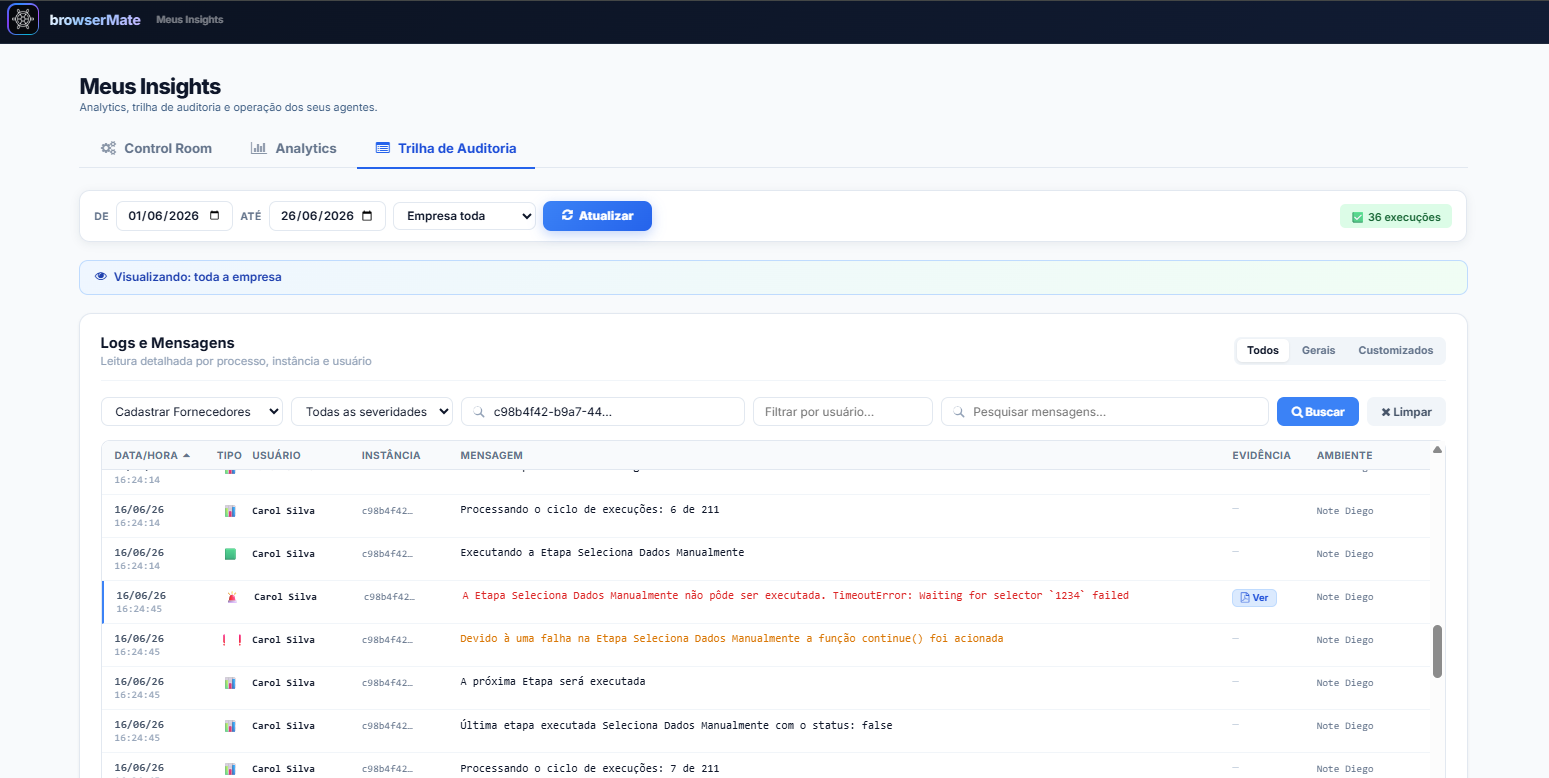
Filtros disponíveis
| Filtro | Uso |
|---|---|
| Período (DE / ATÉ) | Intervalo de datas dos logs exibidos. |
| Escopo | Seus processos ou Empresa toda (visão de administrador). |
| Agente | O primeiro filtro: o agente (o nome do cabeçalho do editor) que executou no período. Um agente que executa mais de um processo aparece com a quantidade entre parênteses, e escolhê-lo lista só os processos dele no filtro seguinte. Com Todos os processos do agente, a busca traz os registros de todos eles, e cada linha diz de qual processo é. |
| Processo | O processo a ler. Sem agente escolhido, a lista traz todos os processos executados, com o agente entre parênteses; escolher um processo posiciona o agente dele. A busca precisa de um agente ou de um processo. |
| Severidade | Filtra por tipo de mensagem (informativa, aviso, erro, etc.). |
| Instância | Cola o ID de uma instância para ver somente aquela execução, do início ao fim. |
| Usuário | Filtra pelas execuções iniciadas por um usuário específico. |
| Pesquisar mensagens | Busca por texto livre no conteúdo das mensagens. |
| Todos / Gerais / Customizados | Alterna entre todos os logs, os logs do sistema e os logs customizados gravados via bm.bmLog(). |
Lendo a tabela de logs
| Coluna | Conteúdo |
|---|---|
| Data/Hora | Timestamp da mensagem, em ordem cronológica. |
| Tipo | Indicador visual da severidade da mensagem. |
| Usuário | Quem iniciou a execução que gerou a mensagem. |
| Agente | O agente que executou, com o avatar, e embaixo o processo. Numa busca por agente com vários processos, é esta coluna que diz a qual processo cada registro pertence. |
| Instância | ID único da execução. Mensagens da mesma instância pertencem à mesma execução. Ao lado do ID há um ícone de fluxo () que abre a linha do tempo visual daquela instância. |
| Mensagem | O texto do log. Erros aparecem em vermelho; desvios (ex.: continue() acionado por falha) em laranja. Valores marcados como dado sensível aparecem como «•••». |
| Evidência | Botão Ver quando há screenshot associado à mensagem. |
| Ambiente | Em qual Ambiente Runtime a execução rodou. |
| Versão | Número da versão publicada do processo (release) que estava ativa no momento daquela execução. |
Severidades e tipos
Exemplos do que cada categoria registra:
- Informativas: "Executando a Etapa X", "Processando o ciclo de execuções: 6 de 211"
- Erros: "A Etapa X não pôde ser executada. TimeoutError: Waiting for selector `...` failed"
- Desvios: "Devido à falha na Etapa X a função continue() foi acionada" (veja Gestão de Erros e Exceções)
- Customizadas: mensagens gravadas pelo seu código com
bm.bmLog()
Evidências
Quando uma etapa ou mapeamento tem Gerar Evidência? ativado, o screenshot capturado fica vinculado à mensagem correspondente. Clique em Ver na coluna Evidência para abrir. Evidências também são geradas automaticamente em alguns cenários de erro, mostrando o estado da tela no momento da falha.
Linha do tempo visual
Além da leitura linha a linha, cada instância tem uma visão visual do caminho que o processo percorreu: clique no ícone ao lado do ID da instância (na tabela de logs ou na lista de instâncias do filtro) para abrir a Linha do Tempo.
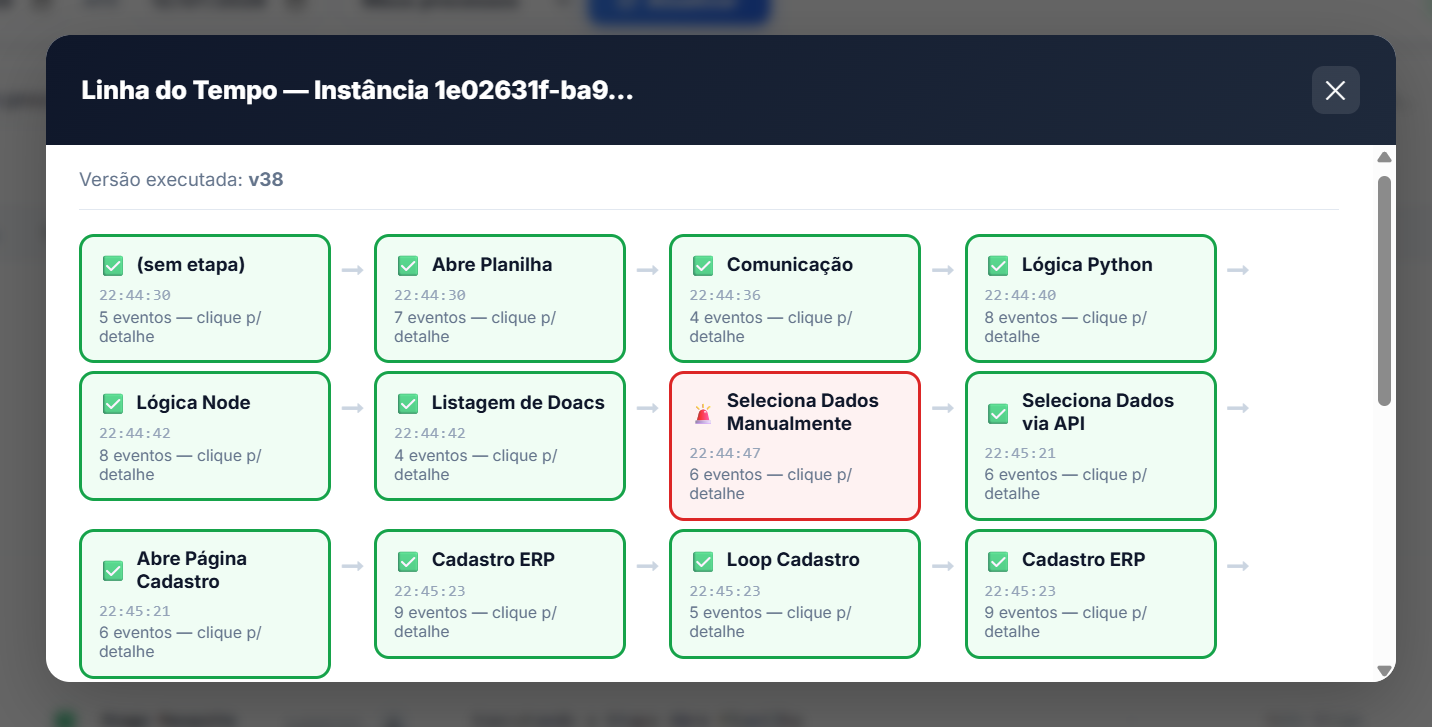
Como ler:
- Uma caixa por etapa: na ordem cronológica real da execução. Se o processo passar duas vezes pela mesma etapa (ex.: dentro de um loop), ela aparece duas vezes na sequência, não é agrupada.
- Borda verde: a etapa concluiu sem erro.
- Borda vermelha: a etapa teve algum erro, mesmo que tratado (o processo seguiu para a próxima etapa normalmente). É a forma mais rápida de ver onde na sequência algo deu errado, sem precisar ler mensagem por mensagem.
- Clique numa caixa: expande o detalhe: as mensagens registradas durante aquela etapa, com botão de evidência quando houver screenshot.
- Versão executada: exibida no topo do modal, é a mesma versão da coluna Versão da tabela.
Exportando a trilha
O botão Exportar, ao lado de Limpar, gera um arquivo com o resultado da busca que está na tela: mesmo agente e processo, mesmo período, mesmos filtros e mesma ordem. Serve para anexar a um relatório de auditoria, enviar a quem não tem acesso ao browserMate, guardar os registros além do prazo de retenção ou levá-los para outra ferramenta.
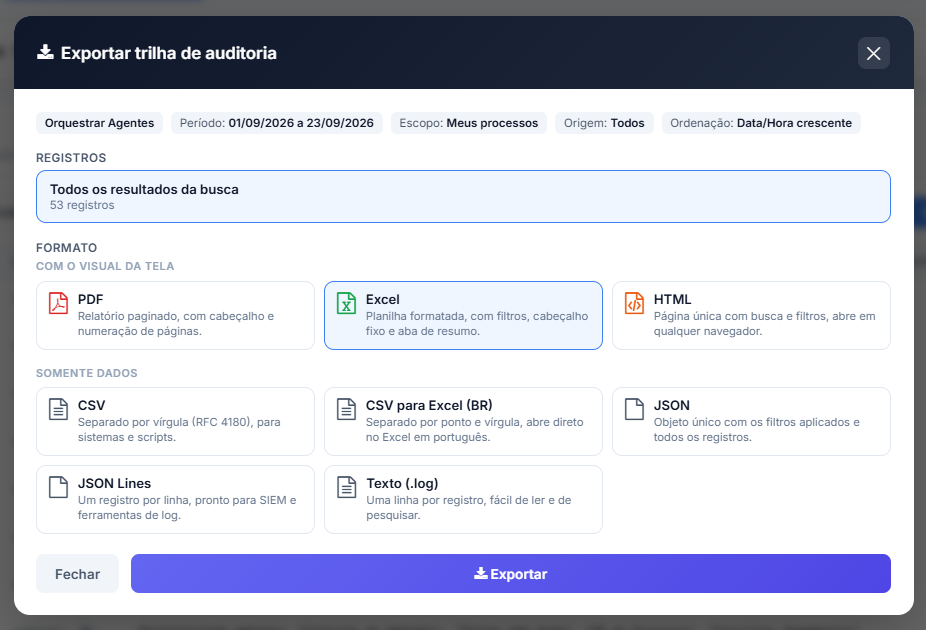
O botão fica desabilitado até você fazer uma busca. O arquivo sempre reproduz a última busca executada: se você digitar outro texto num filtro e não clicar em Buscar, o que sai no arquivo continua sendo o que está exibido.
Quais registros exportar
- Todos os resultados da busca: percorre todas as páginas da busca, não só a que aparece na tela. Uma barra mostra o andamento e é possível cancelar.
- Somente a página exibida: exporta apenas as linhas que você está vendo. Quando o resultado cabe numa página só, essa escolha não aparece.
Formatos
| Formato | Para que serve | Limite de registros |
|---|---|---|
| Relatório paginado, com cabeçalho e numeração de páginas, para imprimir ou anexar a um processo de auditoria. As linhas não são cortadas entre uma página e outra. | 3.000 | |
| Excel | Planilha formatada, com filtros, cabeçalho fixo e uma aba de resumo com totais por tipo. A coluna de data é uma data de verdade, então dá para ordenar e montar tabela dinâmica. | 50.000 |
| HTML | Uma página única que abre em qualquer navegador, sem depender do browserMate. Tem busca, filtro por severidade e opção de mostrar só as linhas com evidência. Clicar no ID de uma instância filtra por ela, como na tela. | 25.000 |
| CSV | Texto separado por vírgula, para sistemas e scripts. | 100.000 |
| CSV para Excel (BR) | O mesmo conteúdo separado por ponto e vírgula. É o que abre já em colunas no Excel configurado em português. | 100.000 |
| JSON | Um objeto único com os filtros aplicados e a lista de registros. | 100.000 |
| JSON Lines | Um registro por linha, o formato aceito por ferramentas de SIEM e de análise de log. | 100.000 |
| Texto (.log) | Uma linha por registro, fácil de ler e de pesquisar com qualquer editor. | 100.000 |
Com visual e somente dados
PDF, Excel e HTML seguem a tela: as mesmas colunas, erros em vermelho, avisos em laranja, linhas de logs customizados em fundo âmbar com o selo CUSTOM e uma faixa azul nas linhas que têm evidência. Há duas diferenças de propósito: o ID da instância sai completo, e não abreviado, e o ano da data sai com quatro dígitos.
CSV, JSON, JSON Lines e Texto não têm visual. Trazem o registro completo, com a mensagem integral, e campos que a tela não mostra: identificador do registro, etapa e o id do processo (o Texto, por ser uma linha só por registro, traz um subconjunto). No JSON e no JSON Lines, o que não existe vem como null.
Horários e fuso
Os horários dos arquivos seguem o fuso America/Sao_Paulo, o mesmo da tela, e o arquivo informa o fuso e o momento em que foi gerado. Os formatos de dados registram o horário sem ambiguidade: CSV, JSON e JSON Lines trazem também o horário em UTC, com precisão de microssegundos, e o Texto grava o horário local com o deslocamento, como 2026-09-19T14:03:22-03:00.
Quando o arquivo não tem tudo
Um arquivo de auditoria circula sem a tela, então ele mesmo avisa quando não representa a busca inteira. O aviso aparece dentro do arquivo, e não só na tela de exportação, nestes casos:
- Limite do formato: a busca tem mais registros do que o formato comporta. O modal mostra o limite antes de exportar, e o arquivo traz os primeiros registros, na ordem atual. Para levar tudo, refine os filtros ou use um formato de dados.
- Somente a página exibida: o arquivo informa que é um recorte.
- Texto que o formato não comporta: no PDF, emojis são omitidos e caracteres que a fonte do relatório não possui, como setas e escritas não latinas, aparecem como
?, com um aviso no rodapé. No Excel, uma mensagem acima de 32.000 caracteres (o limite de uma célula) é cortada, com aviso na aba Resumo. Em ambos os casos o texto completo está no CSV, no JSON e no JSON Lines. - Leitura incompleta: se alguma parte da busca não puder ser lida durante a exportação, o total obtido fica abaixo do total contado. O modal e o arquivo avisam, e a saída é gerar novamente.
=, +, - ou @ recebe um apóstrofo na frente, para o Excel mostrá-la como texto em vez de executá-la como fórmula. No Excel gerado pelo browserMate isso já é tratado, sem alterar o texto.
Por quanto tempo os logs ficam disponíveis
O log detalhado desta tela tem prazo de validade, definido pelo plano da empresa: 1 dia no Free, 30 dias no Professional, 180 no Corporate e 365 no Enterprise. Passado o prazo, as linhas de log e as imagens de evidência daquela execução saem do ar.
Se o seu processo tem exigência de auditoria mais longa que o prazo do plano, use a exportação para guardar os registros relevantes dentro da janela ou avalie um plano com retenção maior.
O log detalhado traz os valores reais da execução. O que não foi marcado como dado sensível, inclusive dado pessoal, fica nele até o fim do prazo, e a mensagem de um erro fica sem prazo no histórico de erros dos Dashboards. Detalhes de dado pessoal nos registros e da LGPD: Dado sensível e a LGPD.
Roteiro de investigação
- Identifique a instância. A partir de um alerta ou do Control Room, copie o ID da instância que falhou.
- Filtre pela instância. Cole o ID no filtro e você verá a execução completa em ordem cronológica.
- Ou abra a linha do tempo direto. A caixa com borda vermelha mostra de cara em qual etapa da sequência o erro aconteceu, antes de entrar na leitura linha a linha.
- Localize o primeiro erro. Os erros seguintes costumam ser consequência do primeiro. Leia a mensagem completa (seletor não encontrado? timeout? credencial?).
- Abra a evidência. Se houver screenshot, compare o estado real da tela com o que a etapa esperava encontrar.
- Reproduza em debug. Use o modo Debug no Agent Builder para executar a etapa problemática passo a passo.