
Créditos
Como funciona o consumo de créditos por execução, o saldo de créditos RPA, o reset mensal, como assinar e trocar de plano, e o que muda entre os planos.
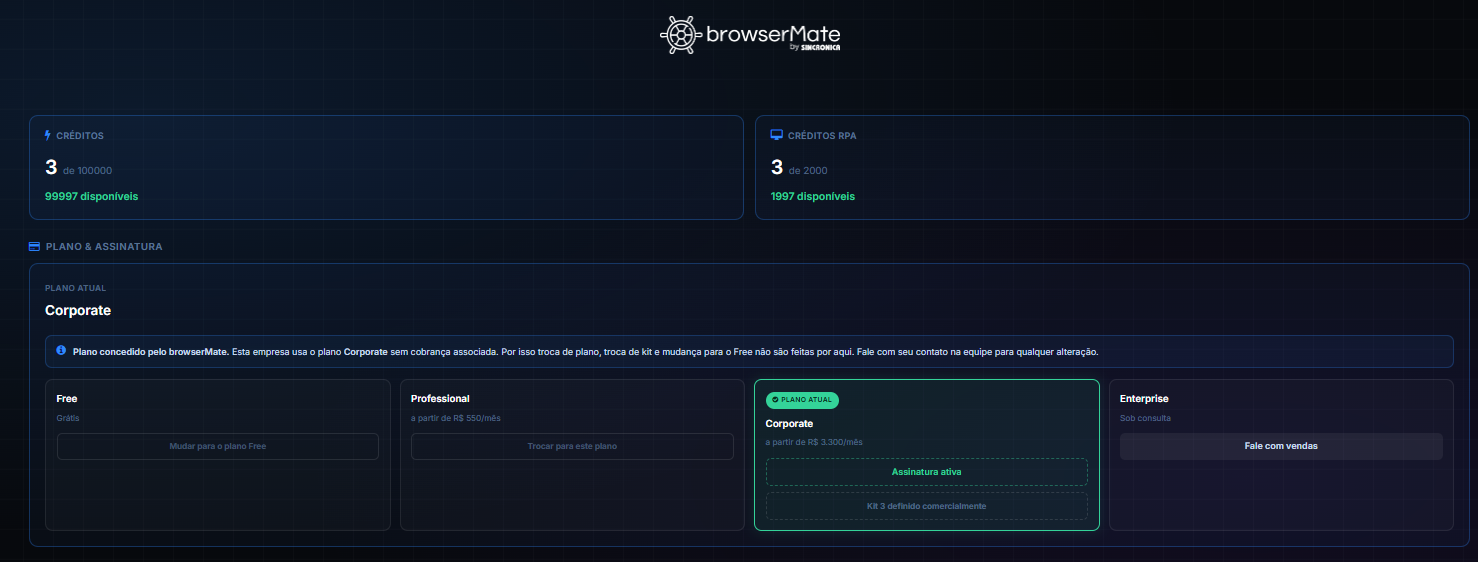
Como o consumo funciona
Toda vez que um agente executa um processo do início ao fim, esse é 1 crédito, não importa quantas etapas o processo tem, nem quanto tempo leva. Uma execução curta de 3 etapas e uma execução longa de 80 etapas custam a mesma coisa: 1 crédito. Um Loop não muda essa conta: por mais voltas que ele dê, continua sendo a mesma execução do mesmo agente, então não existe crédito extra por repetir etapas dentro do próprio processo.
Execuções feitas em modo Debug (durante o desenvolvimento do agente, no Agent Builder) não consomem crédito. O saldo só é afetado por execuções reais, disparadas manualmente, por agendamento ou por integração externa.
Créditos RPA: o segundo saldo
Além do saldo de créditos normais, existe um segundo saldo: Créditos RPA. Ele é debitado além do crédito normal (não no lugar dele) sempre que a execução usa alguma automação que efetivamente controla o navegador ou o computador. É o caso das etapas de Navegar, Preencher Formulário ou Obter Informação, ou um script que abre e controla o navegador/aplicativos por conta própria.
Ou seja: uma execução que só chama APIs, conecta a bancos de dados ou roda lógica pura de dados gasta só o crédito normal. Uma execução que navega numa página ou preenche um formulário gasta o crédito normal e 1 crédito RPA.
Esse critério vale execução a execução, não processo a processo. Se um agente chama outro como subprocesso e o agente chamado usa RPA, essa chamada soma o crédito RPA dela mesma, ainda que quem chamou não tenha nenhuma etapa de RPA.
Reset mensal: o saldo não acumula
Os dois saldos (normal e RPA) resetam todo mês, voltando sempre para o limite do plano contratado, e o que sobrou não é acumulado para o mês seguinte. Se o seu plano dá 1.000 créditos e você usou só 200 no mês, o próximo mês começa nos 1.000 de novo, não em 1.800. Isso vale igualmente para quem paga no ciclo anual: o desconto é na cobrança, não no volume. O saldo continua chegando mês a mês, no mesmo tamanho.
O que acontece quando o saldo acaba
Quando o saldo de créditos normais chega a zero, novas execuções passam a ser recusadas até o próximo reset mensal ou até um upgrade de plano. O agente não inicia, e a plataforma sinaliza que o motivo foi falta de saldo. Execuções já em andamento não são interrompidas.
Créditos por plano
Cada plano tem um teto mensal de créditos normais e de créditos RPA, além de um número de ambientes runtime e usuários (ver Admin e Perfil) permitidos, compartilhados pela empresa toda, do mesmo jeito que os créditos:
| Plano | Créditos/mês | Créditos RPA/mês | Ambientes runtime | Usuários |
|---|---|---|---|---|
| Free | 1.000 | 30 | 1 | 1 |
| Professional | a partir de 15.000 | a partir de 150 | 5 | Ilimitado |
| Corporate | a partir de 50.000 | a partir de 1.000 | 10 | Ilimitado |
| Enterprise | 200.000+ | 5.000+ | 20+ | Ilimitado |
Professional e Corporate têm kits com volumes maiores de crédito por um valor mensal mais alto. Escolha o kit ao assinar ou fazer upgrade. Enterprise é sob consulta com nosso time comercial.
O que cada plano libera
Além dos créditos, alguns módulos da plataforma dependem do plano contratado:
| Módulo | Free | Professional | Corporate / Enterprise |
|---|---|---|---|
| Times e departamentos | — | ✓ | ✓ |
| Compartilhamento de agentes, ambientes, cofres e conectores | — | — | ✓ |
| Control Room (controle ao vivo de execuções) | — | — | ✓ |
| Acesso à API externa | — | ✓ | ✓ |
| Paralelismo (Paralelizar Agentes e distribuir entre runtimes) e fila de execução configurável | — | ✓ | ✓ |
| Fluxo offline (enfileirar mesmo com o ambiente desconectado) | — | ✓ | ✓ |
Retenção de logs por plano
O plano também define por quanto tempo o log detalhado de cada execução fica disponível na Trilha de Auditoria:
| Plano | Retenção do log detalhado |
|---|---|
| Free | 1 dia |
| Professional | 30 dias |
| Corporate | 180 dias |
| Enterprise | 365 dias |
Se o seu processo tem exigência de auditoria mais longa, exporte os logs relevantes dentro do prazo ou considere um plano com retenção maior.
Como assinar um plano
A assinatura é feita em Gerenciar minha Empresa (ver Admin e Perfil), na seção Plano & Assinatura. Em cada card, Ver o que está incluído mostra tudo que o plano traz: ambientes runtime, usuários, retenção de logs, kits de créditos com o preço de cada um, recursos e suporte. Os recursos que o plano não tem aparecem apagados na lista.
Ao escolher um plano pago, você é levado a uma tela de confirmação:

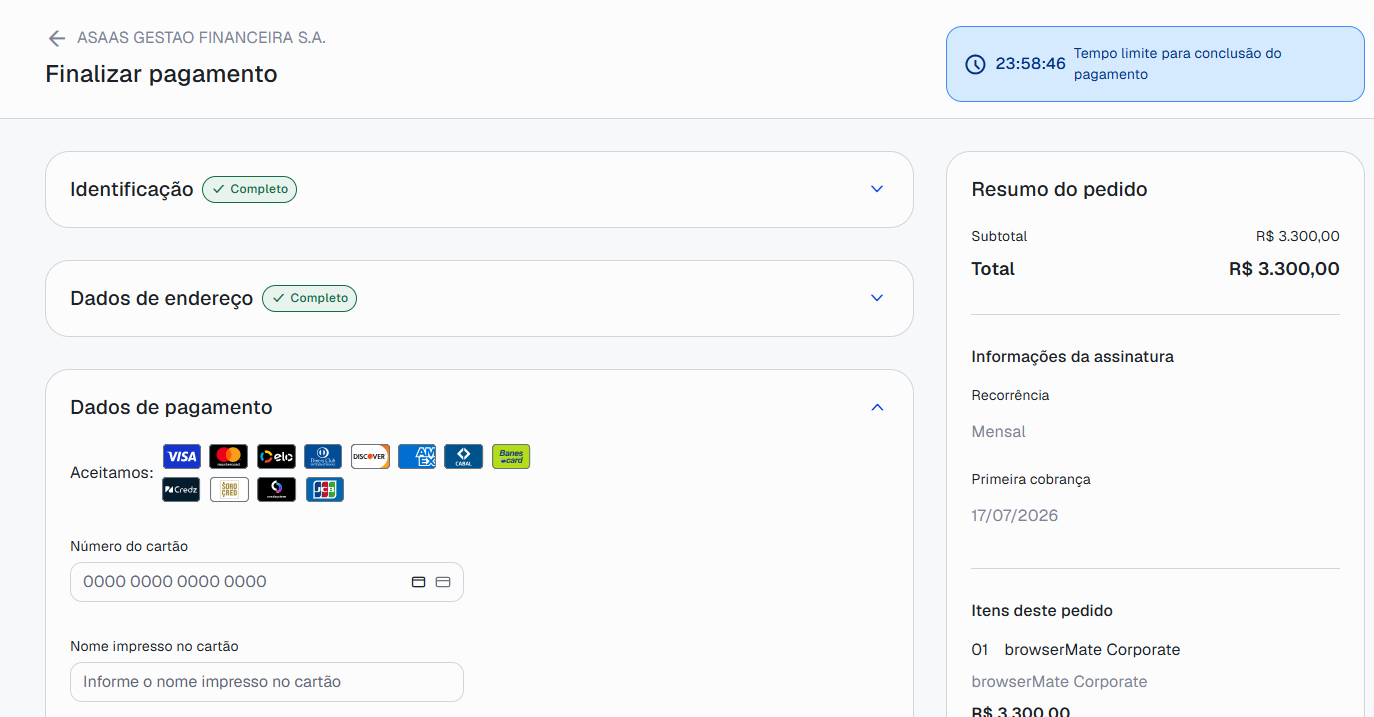
Nessa tela você escolhe entre cobrança mensal ou anual (com desconto) e, quando o plano tem mais de uma opção de volume, o kit de créditos. Depois de confirmar os dados de cobrança e concordar com a Política de Créditos, você é redirecionado para uma página segura, hospedada pelo nosso processador de pagamentos (ASAAS), pra concluir com o cartão de crédito:
Gerenciando e trocando de plano
Depois de assinar, a mesma seção Plano & Assinatura passa a mostrar o plano atual em destaque, com as ações disponíveis em cada um dos outros cards:
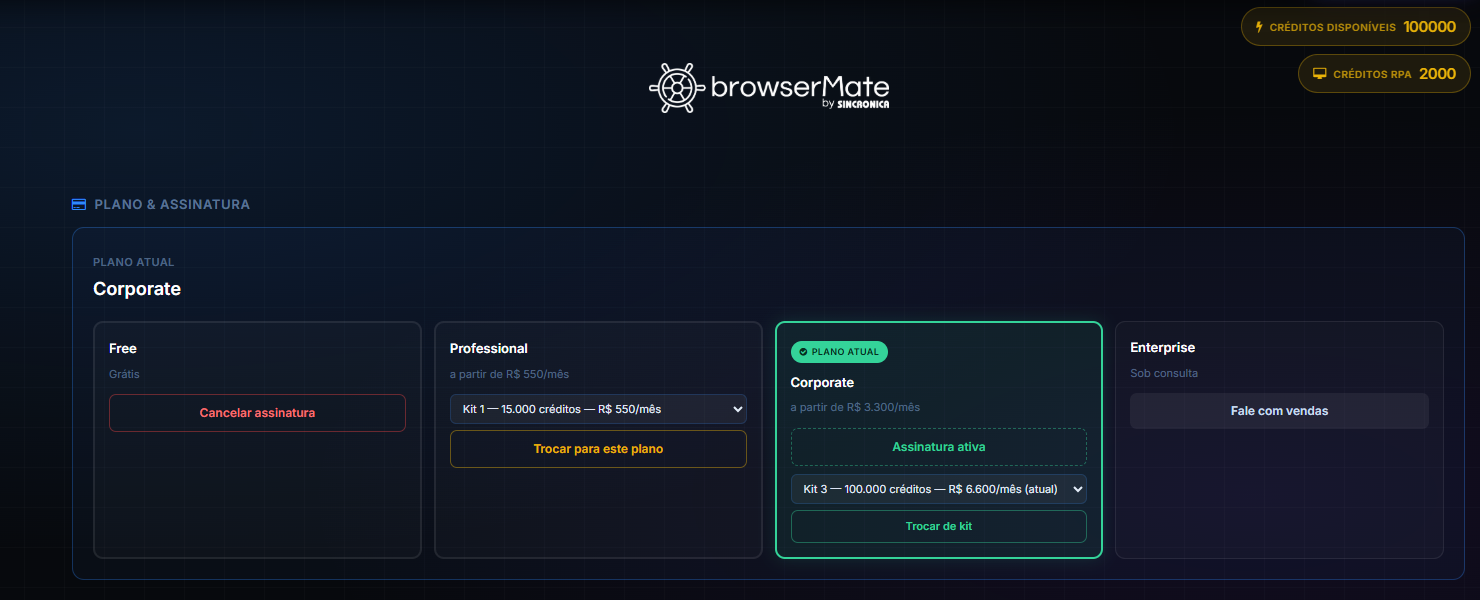
- Trocar de kit, no card do plano atual, muda só o volume de créditos, sem trocar de plano.
- Trocar para este plano / Assinar agora, nos demais cards, muda de plano, pra cima ou pra baixo.
- Cancelar assinatura, no card Free, encerra a assinatura paga.
Logo acima dos cards, o bloco Forma de pagamento mostra a bandeira e os quatro últimos dígitos do cartão em uso. A troca do cartão é feita pagando uma cobrança em aberto com o cartão novo, numa página segura do processador de pagamentos: confirmado o pagamento, ele passa a valer nas renovações seguintes. Como funciona, quando o botão fica disponível e o cuidado de não antecipar a mensalidade sem querer estão em Política de Créditos → Trocar o cartão.
O que acontece em cada uma dessas ações (o que é imediato, o que só vale na próxima cobrança e o cálculo exato da cobrança proporcional) está detalhado na Política de Créditos.
Regras do jogo: downgrade, cancelamento e excedente
Em resumo: upgrade é sempre imediato; downgrade só acontece no fim do ciclo já pago, e nunca há perda do período já pago. Se, quando um downgrade entra em vigor, a empresa tiver mais ambientes runtime ou usuários do que o novo plano permite, o excedente é desativado automaticamente (nunca excluído), e volta a ficar ativo sozinho assim que a empresa upgradar de novo.
As regras completas, incluindo cobrança proporcional, inadimplência e o que acontece especificamente com compartilhamento, cofres, conectores, agendamento e Control Room, estão na Política de Créditos.