
Organização dos Agentes
A tela Meus Agentes de Processo: como criar agentes, organizá-los em pastas e ler tudo o que o card de cada agente mostra.
Pastas
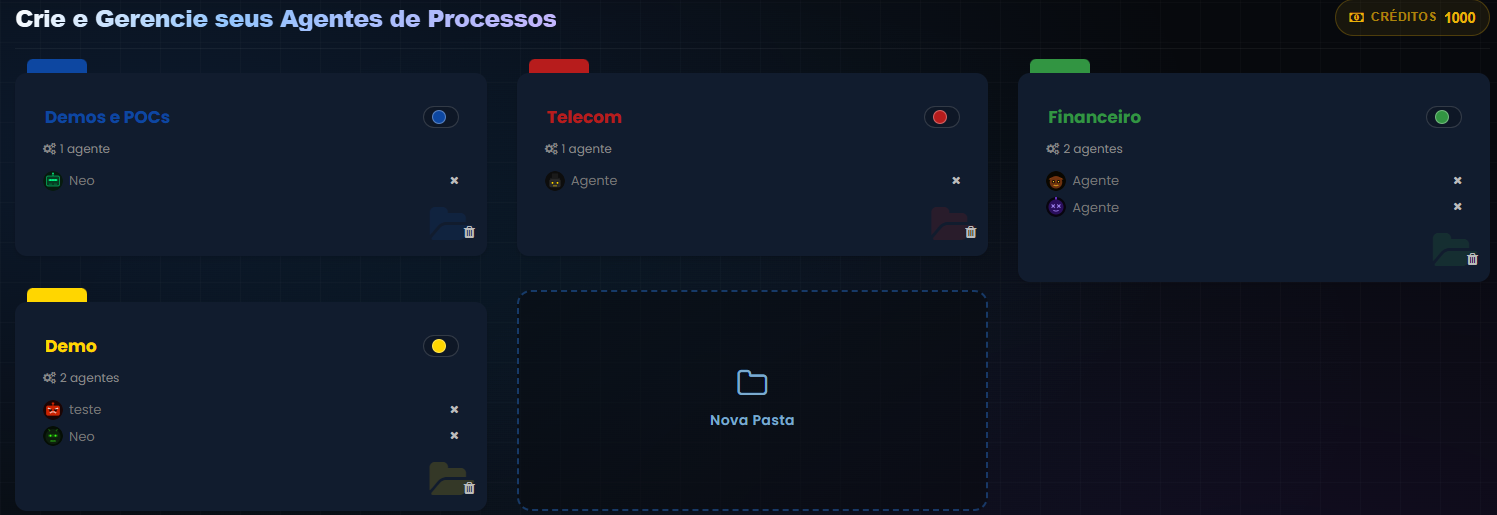
Na tela Meus Agentes de Processo, você pode organizar seus agentes em pastas: clique em Nova Pasta, no alto da tela, ao lado dos indicadores de créditos, dê um nome à pasta e arraste os cards de agente para dentro dela. É uma organização pessoal: as pastas ficam salvas no seu usuário, ninguém mais na empresa as vê.
Ao lado das suas pastas, um card fixo chamado Compartilhados reúne automaticamente todos os agentes que outras pessoas compartilharam com você.
Ao abrir uma pasta, a tela passa a mostrar só os agentes dela, e o botão de criar pasta sai do cabeçalho. Use Voltar para retomar a visão geral.
Com uma pasta aberta, o agente que você criar, clonar ou importar já entra nela.
Criar um novo agente
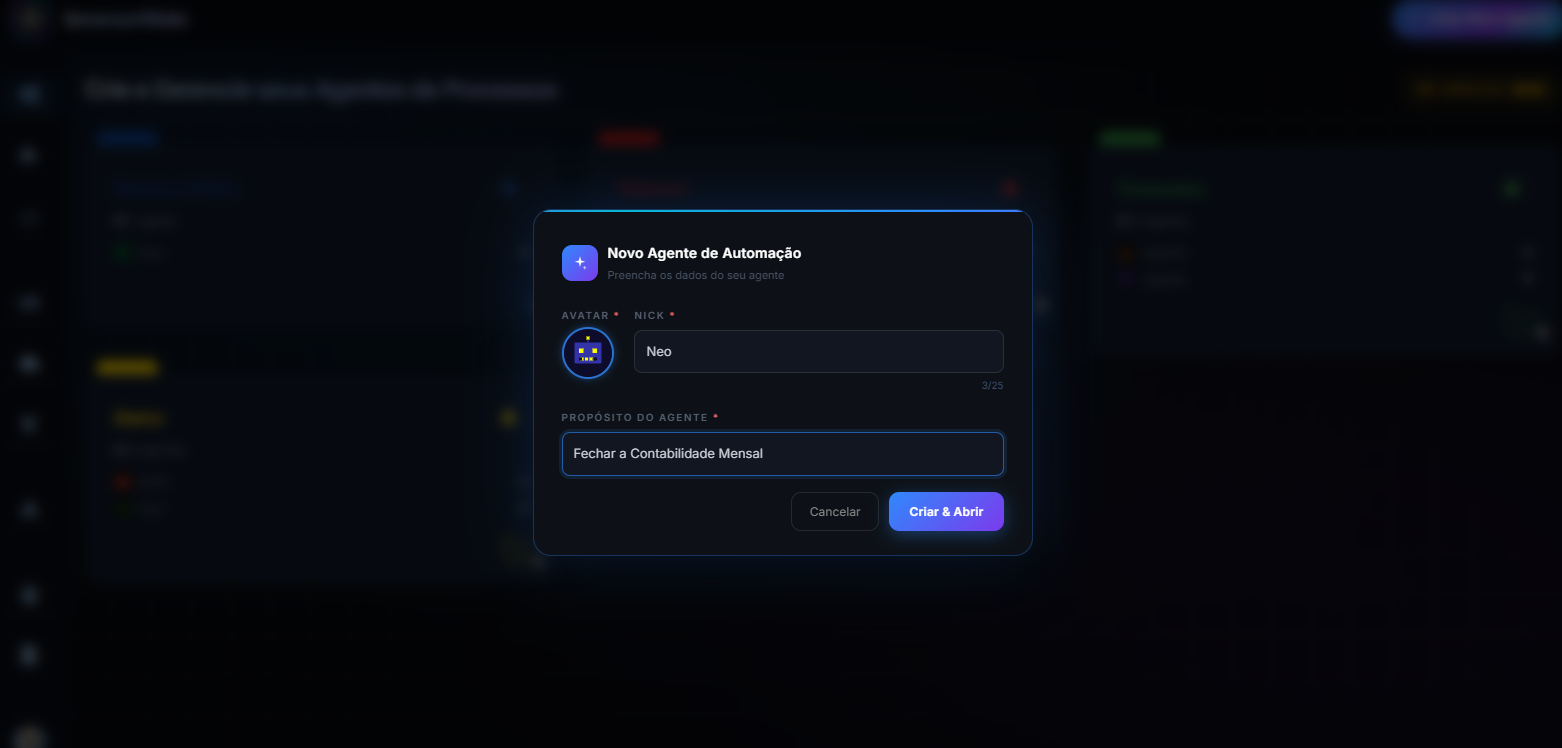
Clique no botão de novo agente e preencha o formulário Novo Agente de Automação:
| Campo | Descrição |
|---|---|
| Avatar Obrigatório | O rosto do agente, que aparece no card, no Control Room e nas notificações. |
| Nick Obrigatório | Nome curto do agente (até 25 caracteres). Ex.: Neo. |
| Propósito do Agente Obrigatório | O que o agente faz. Vira o nome do processo. Ex.: Fechar a Contabilidade Mensal. |
Ao clicar em Criar & Abrir, o agente é criado e o Agent Builder abre para você modelar o fluxo. As demais configurações (navegador, limites, notificações) são feitas depois, nas Configurações Gerais.
O card do agente
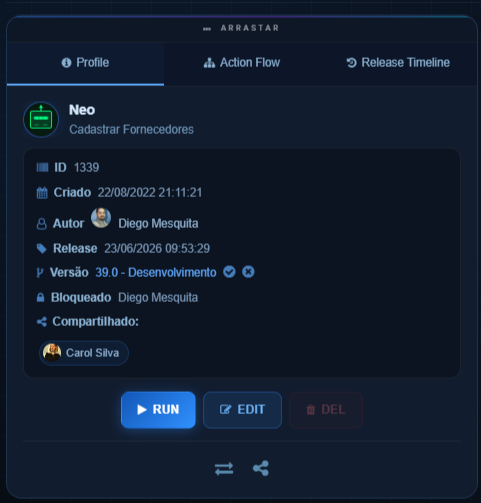
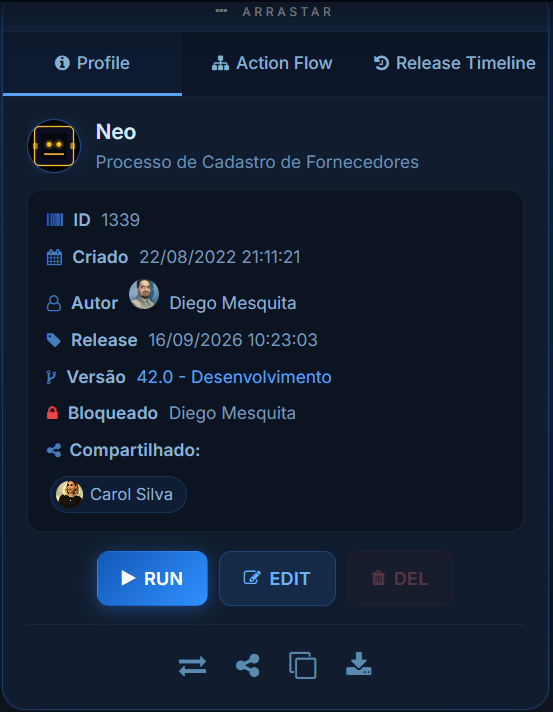
Cada agente aparece como um card dentro da sua pasta, mostrando o avatar, o nick, o propósito e o estado atual:
As abas do card
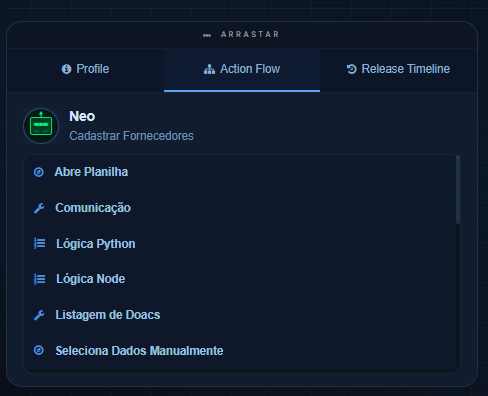
O card expandido tem três abas:
| Aba | Conteúdo |
|---|---|
| Profile | A ficha do agente: ID do processo, data de criação, autor, data do último release, versão atual, que também é o seletor de rollback quando o processo não está bloqueado, quem detém o bloqueio de edição e com quem o agente está compartilhado. |
| Action Flow | Miniatura do fluxo de etapas do agente, uma visão rápida do desenho sem abrir o Agent Builder. |
| Release Timeline | Linha do tempo das versões publicadas do agente. |
Botões e ações do card
| Botão | Ação |
|---|---|
| ▶ RUN | Dispara uma execução do agente imediatamente. |
| ✎ EDIT | Abre o Agent Builder. Nunca fica desabilitado: sem uma versão em desenvolvimento, o builder abre em somente leitura sobre a versão publicada, e é lá dentro que a nova versão é criada. |
| 🗑 DEL | Exclui o agente. Fica travado enquanto houver uma versão em desenvolvimento aberta, para não apagar um agente que está em produção. A exceção é o agente que nunca foi publicado: como não há release a proteger, ele pode ser excluído mesmo com a versão aberta. Em um agente compartilhado com você, depende de ter recebido a permissão delete. |
| ⇄ APIs | Abre o modal de Chaves de API do processo. |
| 🔗 Compartilhar | Abre o modal de Compartilhamento. Só o dono do agente vê essa opção funcionar: quem recebe um agente compartilhado não pode repassá-lo para mais ninguém. |
| 📋 Clonar | Duplica o agente instantaneamente na sua própria conta, com um clique e sem nenhuma etapa intermediária. A cópia nasce como uma nova versão em desenvolvimento, com o mesmo nome seguido de (cópia). O diretório de usuário do navegador não é copiado: a cópia não herda o login do original e usa uma pasta própria até você declarar outra. |
| ⬇ Exportar | Gera um arquivo do agente para guardar, mover para outra conta ou compartilhar com outra pessoa. Veja o passo a passo em Exportar e Importar Agentes. |
Para trazer um agente de volta a partir de um arquivo exportado, use o botão Importar, ao lado de Nova Pasta, no alto da tela. Veja como em Exportar e Importar Agentes.
execute, edit, delete e api. Veja a lista completa em Compartilhamento → Permissões.