
Onboarding
Como sua empresa e o time entram na plataforma: cadastro automático por domínio, convites, papéis e departamentos.
Esta página é sobre pessoas e empresa: quem entra, com que papel e em qual grupo. Para cadastrar as máquinas que executam os agentes (o Runtime), veja Primeiros Passos e Ambientes Runtime.
1. Criar conta
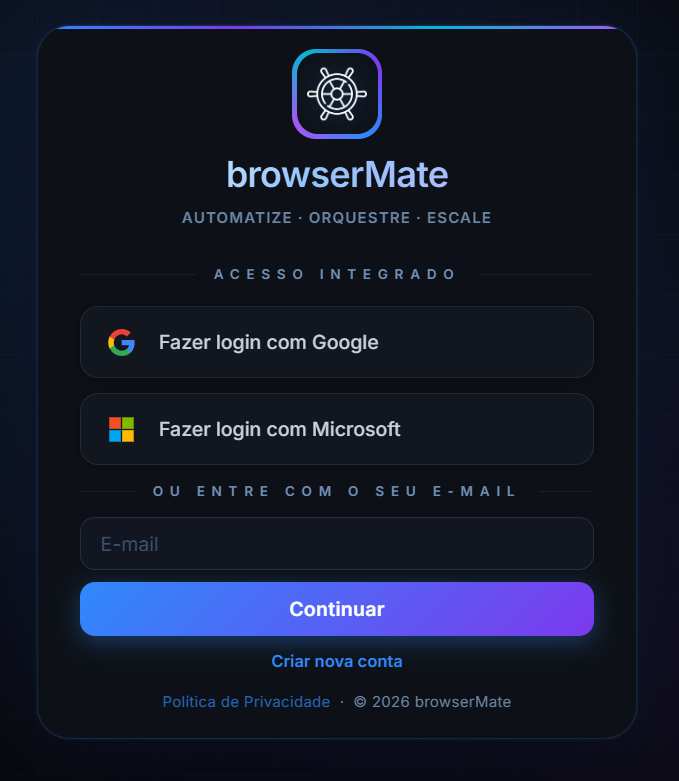
Acesse a URL da sua plataforma browserMate e entre com Google, Microsoft ou crie uma conta com e-mail e senha. Não existe um cadastro separado: o primeiro login já cria o seu perfil de usuário. O que ele ainda não faz sozinho é vincular você a uma empresa, o que a seção seguinte explica.
2. Empresa e domínio corporativo
O vínculo com a empresa é automático e depende do domínio do seu e-mail:
- Você é o primeiro do seu domínio a entrar? A plataforma percebe que ninguém daquele domínio ainda tem empresa cadastrada e leva você direto para a tela de Criar Empresa. Informe o nome e confirme, e você se torna automaticamente o Administrador.
- Alguém do seu domínio já criou a empresa? Ao entrar, você é incluído automaticamente nela, como usuário comum, sem precisar de convite (auto-join por domínio).
gmail.com, outlook.com, hotmail.com, live.com, yahoo.com, icloud.com, uol.com.br, bol.com.br, terra.com.br, protonmail.com, entre outros. Dois e-mails desses domínios nunca caem automaticamente na mesma empresa só por coincidência de domínio, mesmo sendo o mesmo provedor. Isso não significa ficar sem empresa: ao se cadastrar, quem usa um e-mail desses ganha automaticamente sua própria empresa (plano Free), como Administrador dela. A única forma de reunir esse usuário na empresa de outra pessoa é convite explícito do admin. Para criar a empresa da sua organização com entrada automática dos colegas por domínio, use o e-mail corporativo (ex.: voce@suaempresa.com.br).
3. Convidar membros
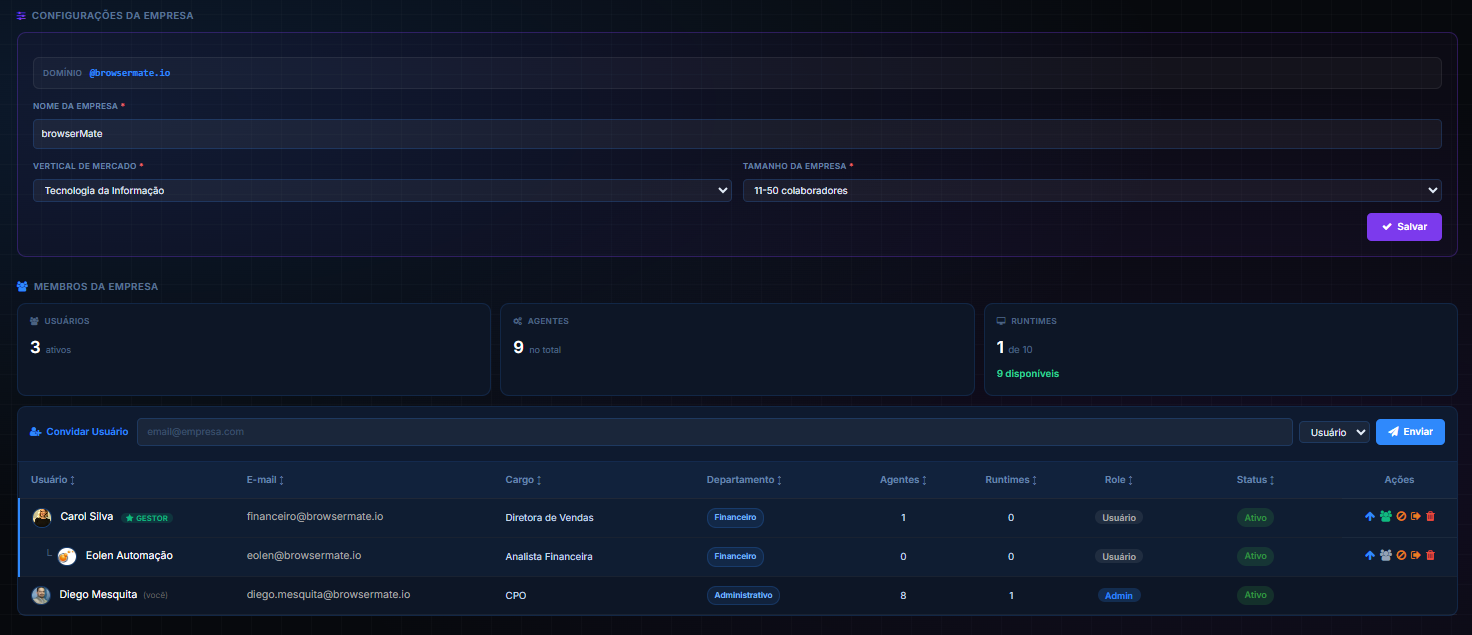
Além do auto-join por domínio, um admin pode convidar qualquer pessoa manualmente, inclusive de um domínio de e-mail diferente. No Menu, em Gerenciar minha Empresa → Convites:
| Campo | Descrição |
|---|---|
E-mail |
Endereço de e-mail do convidado. |
Papel |
admin ou user. Administradores têm acesso total; usuários têm acesso apenas ao que for compartilhado com eles. |
O convidado recebe um e-mail com link único (validade: 7 dias). Ao clicar, a conta dele é criada e já vinculada à empresa.
Detalhes de status do convite (pendente, aceito, expirado) em Admin e Perfil → Convites.
4. Papéis e permissões
| Papel | Pode fazer |
|---|---|
| admin | Gerenciar usuários, convidar membros, criar/editar/excluir qualquer processo, acessar conectores e cofre da empresa, ver logs de todos os agentes. |
| user | Criar e gerenciar seus próprios processos. Ver e executar processos que forem compartilhados com ele. Não pode gerenciar usuários. |
Existe ainda o papel intermediário de Gestor de Área: dá a um líder de departamento visibilidade do Control Room, Dashboards e Trilha de Auditoria de todo o seu departamento, sem conceder poderes administrativos (convites, papéis, exclusões). Veja como atribuir em Admin e Perfil → Gestor de Área.
Além do papel global, cada processo compartilhado tem 4 permissões específicas: execute (Executar), edit (Editar), delete (Deletar) e api (Gerenciar API). Quem recebe o compartilhamento não pode repassá-lo para outra pessoa: só o dono do processo compartilha. Veja mais em Compartilhamento.
5. Departamentos
Não é o admin quem cria departamentos. Departamento é um campo do próprio Perfil de cada usuário (Menu → Meus Dados): a pessoa escolhe o seu, entre uma lista fixa de opções (Financeiro, TI, Vendas, RH, Jurídico, Operações...). A empresa "tem" um departamento simplesmente porque algum membro o selecionou. Não existe uma tela para cadastrá-lo antes.
O que o admin faz com isso, em Admin → Usuários:
- Consultar o departamento de cada membro (coluna somente leitura, já que quem corrige é o próprio usuário, no Perfil dele)
- Compartilhar um processo inteiro com um departamento em uma única ação
- Atribuir o papel de Gestor de Área a alguém, dando visibilidade do Control Room/Dashboards/Auditoria restrita ao departamento dessa pessoa
Quando um processo é compartilhado com um departamento, todos os membros atuais recebem acesso. Se alguém passa a ter aquele departamento depois, precisa que o dono do processo clique em Atualizar Acessos para incluí-lo.