
Compartilhamento
Compartilhe processos com usuários individuais ou departamentos inteiros, controlando precisamente o que cada um pode fazer.
- Como compartilhar um processo
- Permissões disponíveis
- Edição exclusiva: check-in e check-out
- Onde o agente compartilhado executa
- Agentes chamados por um agente compartilhado
- Compartilhamento individual
- Compartilhamento por departamento
- Revogar acesso
- Modelo bilateral de compartilhamento
- Ver processos compartilhados comigo
Como compartilhar um processo
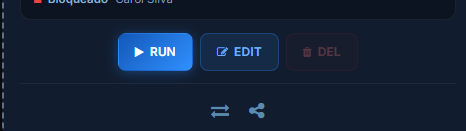
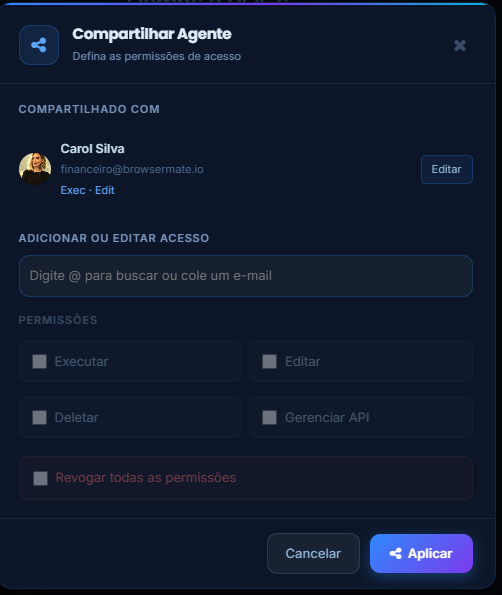
- No card do processo, clique no ícone de Compartilhar (🔗, na fileira de ícones abaixo dos botões RUN/EDIT/DEL, ao lado do ícone de APIs).
- O modal Compartilhar Agente abre. A lista Compartilhado com, no topo, mostra quem já tem acesso. Usuários individuais e departamentos.
- No campo abaixo, digite
@para buscar ou cole um e-mail. O dropdown mostra duas seções: Departamentos e Usuários. Escolha o destinatário em qualquer uma delas. - Marque as permissões desejadas.
- Clique em Aplicar. O destinatário vê o processo na sua lista imediatamente.
Permissões disponíveis
São exatamente 4 checkboxes na seção Permissões do modal. Não há mais nem menos:
| Permissão | O que permite |
|---|---|
execute: Executar |
Executar o processo (rodar o agente). Não permite ver ou alterar as configurações internas. |
edit: Editar |
Visualizar e editar etapas, mapeamentos, conectores e configurações do agente. |
delete: Deletar |
Excluir o processo permanentemente. Conceda com cautela. |
api: Gerenciar API |
Chamar o processo via API REST (para integrações externas). |
Operador:
execute apenas. Pode rodar, não pode ver ou editar.Colaborador:
execute + edit. Pode rodar e modificar.Gestor: as 4 permissões marcadas. Controle quase completo (lembrando que, mesmo assim, ele não pode repassar o acesso a outra pessoa).
Abaixo das 4 permissões, um quinto controle, Revogar todas as permissões, não concede nada. É o modo usado para retirar o acesso de alguém que já está na lista Compartilhado com (veja Revogar acesso).
Edição exclusiva: check-in e check-out
Conceder edit para várias pessoas num processo compartilhado não significa que todas podem editar ao mesmo tempo. O browserMate trava a edição num modelo de check-in/check-out: existe um único bloqueio de edição por processo, e só quem está com ele consegue mexer no fluxo. É a mesma trava descrita em Versionamento, aqui explicada do ponto de vista de quem compartilha e recebe acesso.
- Enquanto ninguém abriu uma versão nova, todo mundo com
edit, dono ou destinatário, abre o editor em somente leitura e vê o botão Desenvolver versão. - A primeira pessoa a clicar em Desenvolver versão faz o check-out: o processo entra em modo Desenvolvimento e o bloqueio passa a valer só para ela.
- A partir daí, só quem detém o bloqueio tem o botão EDIT habilitado. Mesmo o dono do processo fica sem editar, se foi outra pessoa (um destinatário com
edit) quem abriu a versão. - Todos os demais, dono incluído, continuam podendo executar (RUN) normalmente, mas sempre a última versão publicada, nunca a versão em desenvolvimento que está sendo editada.
- Quem detém o bloqueio faz o check-in ao clicar em ✅ Finalizar (publica a nova versão) ou ❌ Cancelar (descarta as mudanças). Qualquer um dos dois libera o processo para o próximo check-out.
O card deixa isso visível para todo mundo: a linha Bloqueado mostra o nome de quem está editando no momento, tanto para o dono quanto para os demais destinatários.
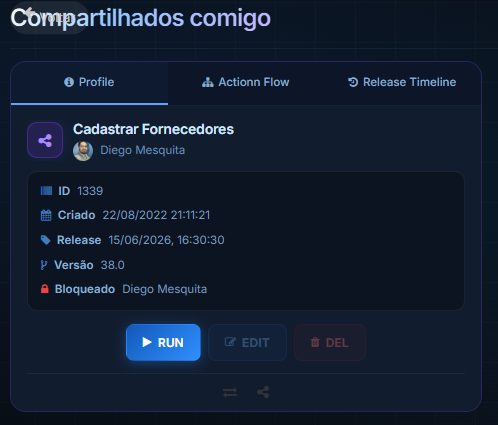
edit no mesmo processo compartilhado poderiam abrir versões conflitantes ao mesmo tempo e uma sobrescreveria o trabalho da outra. O check-out garante uma pessoa editando por vez e deixa rastreável, no próprio card, quem é essa pessoa, sem depender de combinar por fora quem está mexendo em quê.
Onde o agente compartilhado executa
Receber um agente não muda a máquina em que ele roda. O ambiente de execução faz parte do agente, e quem o define é o dono. Isso vale para todo mundo que recebeu acesso, mesmo com permissão de edição e mesmo com a versão de desenvolvimento aberta no seu nome.
Na tela do agente, o seletor AMBIENTE reflete isso. Ele mostra:
- Runtime do dono do agente, que é o destino real das execuções.
- Sandbox, quando existe uma versão em desenvolvimento aberta. É o ambiente de teste da plataforma, e a escolha vale só para os seus testes naquela aba, sem alterar nada no agente. Veja Ambiente Sandbox.
Os ambientes cadastrados na sua conta não aparecem nessa lista. Não é omissão: o dono do agente não tem acesso a eles, então apontar um deles quebraria o agente para todo mundo, inclusive para o dono, que passaria a receber recusa de ambiente inexistente em toda execução.
Quando o dono perde o acesso
Como quem executa é sempre o ambiente do dono, o agente compartilhado depende do acesso dele. Se o dono for bloqueado pelo administrador da empresa, ou ficar sem acesso ativo porque o plano não comporta mais aquela quantidade de usuários, nenhuma execução do agente acontece, por nenhum caminho: nem pelo botão de execução, nem por agendamento, nem por API, nem por webhook, nem em debug. A tentativa é recusada na hora, com a mensagem dizendo o motivo. O compartilhamento em si não é desfeito, e tudo volta a funcionar quando o acesso do dono for restabelecido.
Agentes chamados por um agente compartilhado
Um agente pode chamar outros agentes com as etapas Chamar Agente e Paralelizar Agentes. Compartilhar esse agente não compartilha os agentes que ele chama: cada agente tem o seu próprio compartilhamento, feito no card dele.
Para quem recebeu o agente que chama, isso significa:
- Executar funciona. A execução é sempre a do dono do agente: os agentes chamados são disparados com o acesso dele, então rodam mesmo sem terem sido compartilhados com quem executa.
- O fluxo mostra os agentes chamados. No canvas, o card traz o nome, o avatar e o propósito de cada agente chamado, e o painel da etapa mostra o que entra e o que volta.
- Abrir um agente chamado exige o compartilhamento dele. Clicar no avatar de um agente que não foi compartilhado com você não abre o editor: o card avisa que o agente não foi compartilhado e que é preciso pedir ao dono. Com o agente chamado compartilhado com você (qualquer permissão), o clique abre o editor dele, e o botão do alto da tela leva de volta ao agente que chama. Vale para o Chamar Agente, o Paralelizar Agentes e os agentes da órbita de uma Etapa Agêntica.
- Abrir um conector da Etapa Agêntica exige que ele seja da sua conta. Num agente compartilhado com você, o clique no modelo ou em um conector da órbita abre o painel de Conectores só quando o conector é seu. O conector do dono do agente, ou publicado para a empresa por outra pessoa, não abre: o card avisa que o conector não é da sua conta. A execução usa o conector normalmente.
- Trocar o agente chamado. Com permissão de editar, a lista de agentes da etapa (e o painel Agentes do menu superior) traz só os agentes que você tem ou que foram compartilhados com você com permissão de executar, e que o dono do agente que você abriu também alcança: a execução roda com o acesso dele. Os outros agentes do dono não aparecem. Para usar um agente seu numa etapa desse agente, compartilhe-o com o dono.
- Escolher um conector para uma etapa. Com permissão de editar, as listas de conectores (etapa Conector, e o modelo e as ferramentas da Etapa Agêntica) trazem os seus conectores, e os que o dono do agente não alcança aparecem bloqueados, com o motivo: a execução usa os conectores do dono, e um conector seu que ele não alcança não seria encontrado. Soltar um desses no canvas é recusado com o mesmo aviso. Para usá-lo, configure-o na conta do dono ou publique-o para a empresa.
Compartilhar os agentes chamados junto
Quando o agente chama outros agentes seus, o modal Compartilhar Agente mostra a seção Agentes chamados por este agente, com cada um deles marcado. Ao aplicar, os marcados são compartilhados com a mesma pessoa ou departamento, com permissão de executar. Quem já tinha mais permissões num deles continua com elas. Desmarque os que não devem ir junto.
Para dar permissão de editar num agente chamado, ou para revogar o acesso a ele, use o card daquele agente. Revogar o acesso ao agente que chama não revoga os agentes chamados, e Atualizar acessos também vale só para o agente do card. Agentes chamados que pertencem a outra pessoa não aparecem na seção: quem os compartilha é o dono deles.
Compartilhamento individual
Para compartilhar com uma pessoa específica:
- No modal Compartilhar Agente, digite
@no campo de busca (ou cole o e-mail direto) e escolha o destinatário na seção Usuários do dropdown. - Marque as permissões desejadas.
- Clique em Aplicar.
O destinatário precisa ter uma conta na plataforma. Se ainda não tiver, o admin deve convidá-lo primeiro (veja Onboarding).
Compartilhamento por departamento
Para compartilhar com um grupo inteiro de uma vez:
- No mesmo campo de busca do modal, escolha o departamento na seção Departamentos do dropdown (ex.: "Financeiro", "TI").
- Marque as permissões.
- Clique em Aplicar.
O sistema cria um compartilhamento individual para cada membro atual do departamento. Todos recebem acesso simultaneamente.
Atualizar acessos do departamento
Quando novos membros entram no departamento após o compartilhamento inicial, eles não recebem acesso automaticamente. Para incluí-los:
- Abra o modal Compartilhar Agente do processo
- Clique em Atualizar acessos, no rodapé do modal, só aparece quando o processo já tem algum departamento compartilhado
O sistema faz uma nova reconciliação: adiciona novos membros e mantém os existentes sem alterar as permissões já concedidas.
Revogar acesso
Revogar de um usuário individual
Não existe um botão direto de "Remover". A revogação usa o mesmo painel de permissões:
- Abra o modal Compartilhar Agente do processo
- Na lista Compartilhado com, localize o usuário e clique em Editar
- Marque Revogar todas as permissões e clique em Aplicar
Revogar de um departamento
Para remover o acesso de todos os membros de um departamento, o botão é direto na própria linha do departamento:
- Abra o modal Compartilhar Agente
- Na lista Compartilhado com, localize o departamento
- Clique em Revogar
Isso remove a origem "via departamento" para todos os membros. Se algum membro também tiver acesso concedido individualmente, esse acesso é preservado.
Modelo bilateral de compartilhamento
O browserMate usa um modelo de compartilhamento bilateral: o registro do compartilhamento existe tanto no lado do dono quanto do destinatário.
Isso significa que:
- O dono vê na lista Compartilhado com, dentro do modal, quem tem acesso ao processo.
- O destinatário vê no card Compartilhados, na tela Meus Agentes, todos os processos aos quais tem acesso. Veja a seguir.
- Se o processo for excluído pelo dono, a referência também é removida do lado do destinatário.
Merge de permissões
Um usuário pode ter acesso ao mesmo processo por múltiplas fontes (individualmente + via 2 departamentos). O sistema une todas as permissões:
- Se qualquer fonte concede
execute, o usuário pode executar. - Revogar uma fonte não remove o acesso se outra fonte ainda o concede.
- O acesso só é totalmente removido quando todas as fontes são revogadas.
Ver processos compartilhados comigo
Na tela Meus Agentes, ao lado das suas pastas, existe um card fixo chamado Compartilhados, com a contagem de quantos agentes outras pessoas compartilharam com você. Ele não é uma pasta que você criou: é reservado pela própria plataforma e reúne automaticamente tudo que foi compartilhado, sem se misturar com seus próprios agentes.
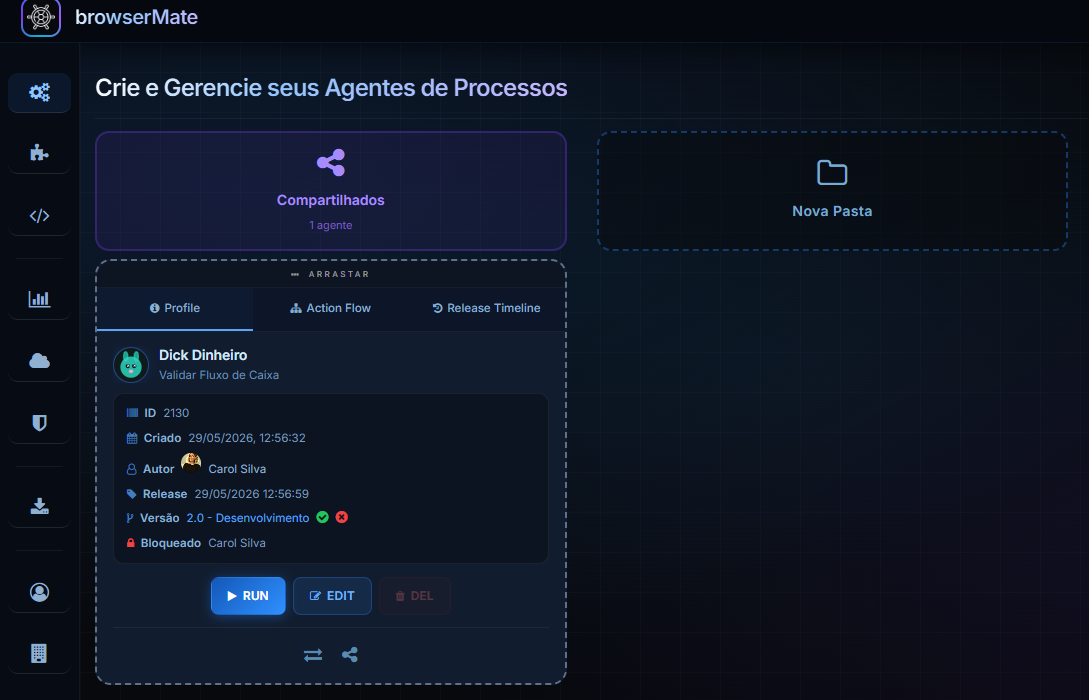
Clique no card para abrir a visão Compartilhados comigo, mostrando só os agentes recebidos. Cada card mostra:
- Nome, avatar e dono do processo
- ID, data de criação, release e versão
- Quem está com o processo bloqueado (Bloqueado) no momento
- Os botões RUN, EDIT e DEL. Habilitados conforme as permissões concedidas a você; sem a permissão correspondente, o botão fica desabilitado