
Conectores
Como configurar um conector, usá-lo em etapas e mapear o retorno de cada chamada em variáveis. No fim da página, um catálogo completo com os 69 conectores disponíveis. Clique em qualquer um para ver exatamente o que ele faz e como configurá-lo.
- Dois lugares para trabalhar com conectores
- Criando um conector
- Campos sensíveis e segurança
- Registrando o aplicativo OAuth da sua empresa
- Variáveis nos conectores
- Mapeamento do Retorno
- Usando um conector em etapas
- Arrastar e soltar no Processo ou na Etapa Agêntica
- O ícone de pendência
- Preenchendo os valores na etapa
- Catálogo completo
Dois lugares para trabalhar com conectores
Os conectores são acessíveis de duas telas. As duas mexem nos mesmos conectores, e a escolha depende do que você está fazendo no momento.
| Tela | Como chegar | Use quando |
|---|---|---|
| Meus Conectores | No Menu lateral. | Cuidar dos conectores em si: revisar todos de uma vez, trocar uma credencial que expirou, ajustar um serviço que está em uso por processos que já rodam em produção. |
| Painel de Conectores | Pelo atalho no topo da tela do agente. | Montar um fluxo: criar o conector que está faltando, arrastá-lo para o Processo ou para uma Etapa Agêntica e mapear o retorno sem sair de onde você está. |
Criando um conector
Em Meus Conectores, a tela abre com o catálogo à esquerda, filtrável por categoria, e o editor ocupando o centro. À direita ficam os conectores já salvos, com atalho para editar cada um.
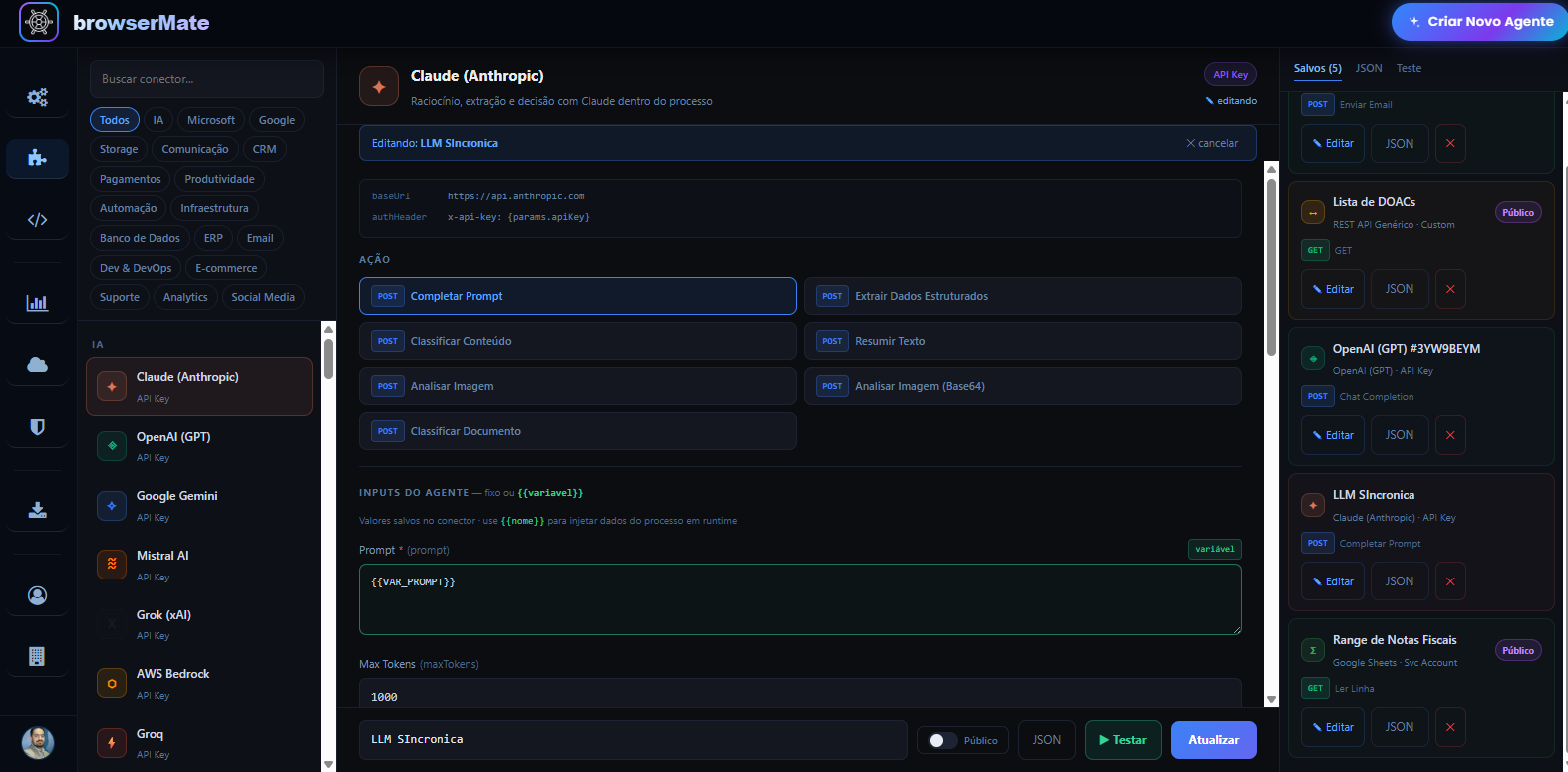
No painel do agente, os mesmos passos acontecem numa coluna, ao lado do fluxo. O catálogo abre pelo botão de novo conector, com busca por nome e a marcação de quantos você já configurou de cada serviço.
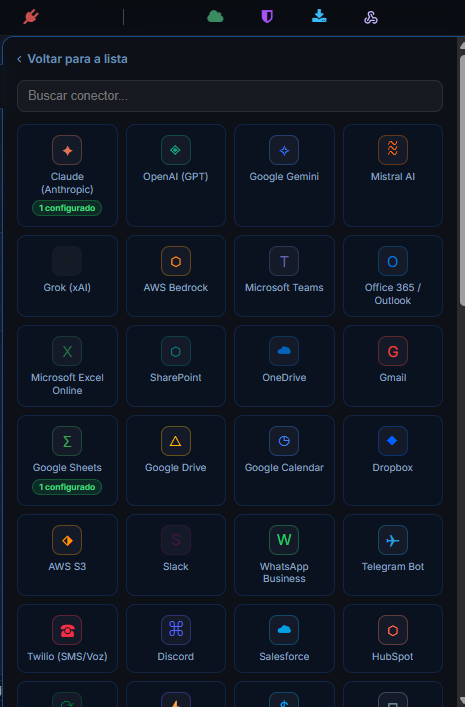
Em qualquer uma das duas, o caminho é o mesmo:
- Escolha o serviço no catálogo.
- Dê um Rótulo de Instância, o nome pelo qual este conector será chamado nas etapas (ex.:
claude-producao). Ele permite ter mais de uma configuração do mesmo serviço, como uma conta de produção e outra de teste. - Preencha os campos de autenticação. Os marcados com senha são criptografados automaticamente via KMS.
- Use Testar para validar antes de salvar.
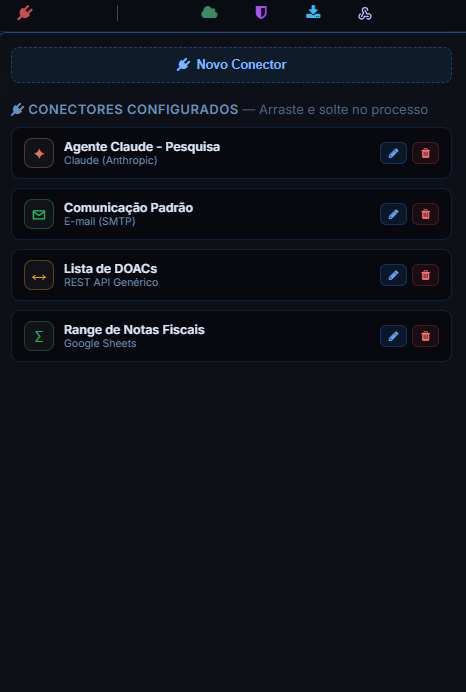
Depois de salvos, os conectores aparecem listados com o serviço de origem e os botões de editar e excluir:
Campos sensíveis e segurança
Todos os campos de tipo senha/API Key são criptografados antes de serem salvos, usando o mecanismo de KMS ou AES-256. Veja KMS para detalhes técnicos.
No formulário, esses campos aparecem como ******** após salvar. Para atualizar, limpe o campo e informe o novo valor.
Apontar o campo para o Cofre de Senhas
Em vez de digitar a credencial, o campo pode referenciar o Cofre de Senhas: escreva {vault.CHAVE} e o conector busca o valor no Cofre a cada execução. Compensa quando a mesma credencial serve a vários conectores ou agentes, porque a troca passa a acontecer num lugar só.
{vault.CHAVE}, sem texto em volta. Senha pode legitimamente conter chaves, e o produto não reinterpreta pedaço de um campo de senha. Se a chave não existir, ou existir sem valor, a etapa falha dizendo qual chave e qual campo, em vez de tentar a chamada sem credencial.
O botão Testar resolve o Cofre da mesma forma que a execução, então o teste vale como prova.
Registrando o aplicativo OAuth da sua empresa
Sete conectores autenticam por OAuth com consentimento do usuário: Gmail, Google Calendar, Microsoft Teams, Office 365 / Outlook, Excel Online, SharePoint e OneDrive. Neles, o aplicativo que pede o consentimento é o da sua empresa, registrado por você no provedor. O browserMate não mantém um aplicativo compartilhado.
O registro é feito uma vez por empresa e serve para todos os conectores do mesmo provedor. Você traz duas informações do provedor, Client ID e Client Secret, e leva uma daqui: a URL de redirecionamento, que na nuvem do browserMate é sempre esta:
https://app.browsermate.io/api/oauth2/callbackEla é a mesma para os dois provedores e para todos os conectores. A tela do conector mostra o endereço com um botão Copiar, e é dali que ele deve sair: em instalação própria, ou em ambiente de testes, o endereço acompanha o domínio em uso e não é o de cima.
Google (Gmail e Calendar)
- No Google Cloud Console, escolha ou crie um projeto.
- Em APIs e serviços → Biblioteca, habilite a Gmail API e a Google Calendar API, conforme os conectores que for usar.
- Em APIs e serviços → Tela de permissão OAuth, preencha nome do aplicativo, e-mail de suporte e domínio. Se a sua organização usa Google Workspace, escolher o tipo Interno dispensa o processo de verificação do Google.
- Em APIs e serviços → Credenciais → Criar credenciais → ID do cliente OAuth, escolha o tipo Aplicativo da Web.
- Em URIs de redirecionamento autorizados, cole a URL que o conector mostra. Use o botão Copiar da tela e cole sem editar. Se o browserMate roda em mais de um endereço, por exemplo produção e testes, cadastre uma linha para cada um.
- Copie o Client ID e o Client Secret para os campos correspondentes no conector, e clique em Conectar Conta.
Microsoft (Teams, Outlook, Excel, SharePoint e OneDrive)
- No portal do Microsoft Entra ID, vá em Registros de aplicativo → Novo registro e dê um nome ao aplicativo.
- Em URI de Redirecionamento, escolha a plataforma Web e cole a URL que o conector mostra, usando o botão Copiar da tela.
- Em Certificados e segredos → Novo segredo do cliente, gere o segredo e copie o Valor na hora: o portal deixa de exibi-lo depois que você sai da página.
- Em Permissões de API, adicione as permissões delegadas do Microsoft Graph que os conectores usam, por exemplo leitura e envio de e-mail para o Outlook, ou leitura e escrita de arquivos para o OneDrive e o SharePoint. Conceda o consentimento do administrador se a sua política exigir.
- Na visão geral do registro, copie o ID do aplicativo (cliente) para o campo Client ID do conector, e o segredo para o campo Client Secret. O ID do diretório (locatário) vai no campo Tenant ID, que é opcional e só precisa ser preenchido quando o acesso for restrito a uma organização.
- Clique em Conectar Conta e autorize com a conta que vai executar as automações.
redirect_uri_mismatch
Quer dizer que a URL cadastrada no provedor não é a mesma que o browserMate usa, e o provedor não informa qual ele esperava. Use o botão Copiar na tela do conector e cole no console sem editar: uma barra a mais no fim, ou o endereço do domínio no lugar do caminho completo, já bastam para o provedor recusar.
Variáveis nos conectores
Cada ação de um conector tem os inputs do agente. Os valores enviados ao serviço (prompt, destinatário, query, etc.). Cada input aceita um valor fixo ou uma variável no formato {{nome}}, que é parseada e substituída pelo valor real em runtime:
{{nome}} com duas chaves não lê uma variável, declara uma: cria o campo nome no mapeamento da etapa que usa o conector, e é lá que o valor de verdade é preenchido (veja os passos abaixo). Na etapa (aba Mapear, condições, scripts, e qualquer outro campo do fluxo), variável já existente se lê com uma chave: {variavel}. Trocar uma pela outra não dá erro, o campo vira texto literal e a variável não é substituída. Veja Manipulação de Variáveis → Como escrever uma variável.
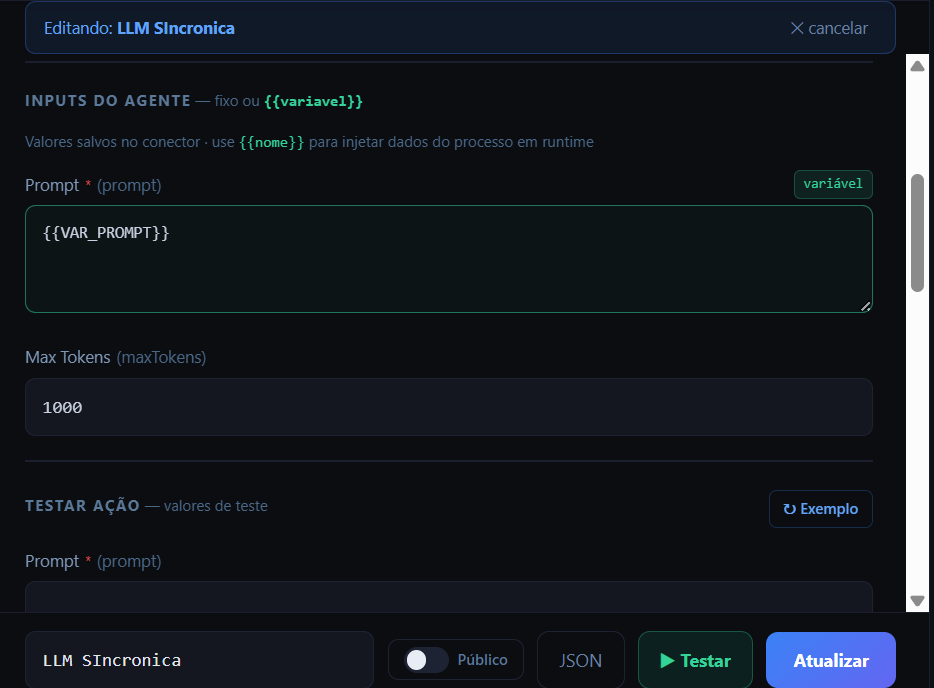
- No conector, escreva o input como
{{nome_da_variavel}}. Ex.:{{VAR_PROMPT}}. O campo ganha o badge variável, indicando que o valor não é fixo. - Na etapa do tipo Conectar Serviços que usa o conector, informe o valor da variável. Um texto literal ou dados do processo, como
{matrix.parametro}da Matrix ou{nome_do_campo}capturado por um mapeamento anterior (o nome vem da linha de mapeamento, não da etapa). - Em runtime, o
{{nome}}é substituído pelo valor real antes de chamar o serviço, o mesmo conector atende qualquer processo, sem duplicação.
O input não precisa ser só texto fixo ou só variável. Os dois se misturam no mesmo campo, o que é o caso comum em URLs:
Base URL: https://api.exemplo.com/pedido/{{pid}}/itensVocê pode usar quantas variáveis quiser no mesmo campo, e repetir a mesma variável em mais de um ponto.
{{nome}} é uma declaração. Cada nome distinto vira um campo no mapeamento da etapa, e o valor é procurado sempre na mesma ordem: primeiro o que a etapa preencheu, depois uma variável do processo com o mesmo nome, e por último o Cofre, quando o nome começa com vault.. Não achando em lugar nenhum, a etapa falha dizendo qual valor faltou, em vez de chamar o serviço com o campo vazio.
O caso que isso resolve: chave que só existe durante a execução
Muita API não trabalha com chave fixa. Você autentica, o serviço devolve uma chave válida por algumas horas, e é essa chave que precisa ir no header das chamadas seguintes. O caminho é o mesmo de qualquer outro campo:
- Uma etapa faz a autenticação e guarda a chave devolvida numa variável do processo, digamos
chave_da_sessao. - No conector, o campo Valor Auth recebe
{{chave_da_sessao}}, e o Nome do Header fica com o nome que a API espera, por exemploX-API-KEY. - Toda etapa que usar esse conector manda a chave do momento. Nada é gravado no conector, e a chave nunca vira valor fixo.
{{vault.TOKEN_ERP}}. Escrita no meio de um texto, como Bearer {{vault.TOKEN_ERP}}, a etapa é recusada com essa explicação, porque a troca de um pedaço do campo corromperia uma senha que legitimamente contenha chaves. O que muda a cada execução se escreve como variável comum, sem o vault.. Veja Cofre de Senhas.
Variável no meio de um JSON
Quando o {{nome}} está dentro de um campo maior, como o corpo de uma requisição, quem é preenchido na etapa é o nome, não o campo:
{"inbox_id":"{{inbox_id}}","texto":"mensagem padrão"}Na etapa aparece um campo chamado inbox_id, e o JSON continua sendo JSON: só o pedaço entre chaves duplas é trocado. O campo Body em si aparece marcado como Definido no conector, sem opção de mapear, porque mapear o campo inteiro apagaria o texto em volta da variável.
Nome com ponto não vira campo
O campo que aparece na etapa é gravado com o nome que você escreveu, e nomes com . # $ [ ] / não podem ser gravados assim. Eles não ganham campo, e não precisam: um {{matrix.uf}} ou um {{connector.Pedido}} aponta direto para uma variável do processo, e a execução resolve sozinha.
Se você apagar ou renomear um {{nome}}, o campo dele some da etapa junto. Nada fica pendurado pedindo um valor que não vai mais a lugar nenhum.
Na query de um banco, {{nome}} funciona diferente
Numa URL, o {{nome}} é substituído por texto antes da chamada. Na query de um conector de banco, não: ele é parametrizado. Cada {{nome}} vira um marcador que o banco entende, e o valor viaja separado, pelo protocolo do driver.
você escreve : SELECT cidade FROM x WHERE state = {{uf}} AND country = {{country}}
banco recebe : SELECT cidade FROM x WHERE state = ?  AND country = ?
valores      : "SP", "BR"
Isso não é detalhe interno, é o que torna a consulta segura: um valor com aspas ou com um DROP TABLE dentro chega como dado, nunca como comando, e você não precisa escapar nem colocar aspas em nada.
Quando usar {{nome}} e quando não usar
A pergunta é simples: esse valor muda?
| O valor | Como escrever |
|---|---|
| É sempre o mesmo | Escreva direto na query: WHERE state = 'SP'. Não precisa de parâmetro. |
| Muda a cada execução | Escreva WHERE state = {{my_uf}}. O valor vem da etapa. |
Cada nome que você escrever vira um campo. Escreveu {{my_uf}} na query, aparece um campo my_uf na tela do conector e outro na etapa que usa o conector. O nome é seu: use o que descreve o dado. Não há lista fixa nem limite de cinco.
Os dois campos servem a coisas diferentes, e essa é a parte que confunde:
| Onde | Para que serve |
|---|---|
| Campo na tela do conector só teste |
Simular a chamada ali mesmo. Você digita um valor qualquer e clica em Testar para ver se a consulta está certa. Não é gravado e não vale na execução. |
| Campo na etapa | O valor de verdade. É aqui, e só aqui, que o parâmetro recebe a variável do processo ({estado_escolhido}) ou um valor fixo. |
A separação é proposital: o cadastro do conector não conhece o processo, então ele não teria como resolver uma variável de fluxo. Mapear é trabalho da etapa.
A ação não limita o comando
A ação escolhida no conector (SELECT, INSERT, UPDATE, DELETE) é um rótulo. Qualquer comando roda em qualquer ação: um conector com a query vinda de variável pode receber um SELECT numa execução e um DELETE na seguinte. O que decide como a saída é lida é o que o banco devolveu:
| O comando devolveu | O mapeamento de saída lê |
|---|---|
Linhas (SELECT, INSERT ... RETURNING) | As linhas: [0].coluna, [*].coluna. Os totais rowCount, affectedRows e insertId também ficam alcançáveis pelo nome. |
| Nada (INSERT, UPDATE, DELETE) | affectedRows e insertId. |
Um mesmo conector serve, então, para todos os comandos de um processo. A única diferença entre as ações é o exemplo que o Testar sugere.
Valor ou trecho SQL
Parâmetro ligado só transporta valor. FROM {{tabela}} como parâmetro não funciona em banco nenhum: um identificador, uma condição ou a consulta inteira não são dados, são pedaços do comando. Para esses casos, cada {{nome}} tem um seletor no campo dele, na tela do conector:
| Seletor | O que acontece | Exemplo |
|---|---|---|
| Valor (padrão) | O banco recebe o dado pelo protocolo do driver, separado da consulta. É o que protege contra injeção. | WHERE id = {{id}} |
| Trecho SQL | O texto da variável é colado na consulta antes de ela ser enviada, como se você tivesse escrito ali. | SELECT {{colunas}} FROM {{tabela}} WHERE {{condicao}} |
Os dois convivem na mesma consulta: SELECT {{colunas}} FROM pedidos WHERE cliente_id = {{cliente}} cola colunas e liga cliente como valor. O texto colado também pode conter os próprios {{valores}}, que entram como parâmetro em seguida.
{{consulta}}, o texto da variável é a consulta inteira. Não precisa marcar nada: como valor ela nunca seria válida, então esse campo é trecho SQL por natureza (o seletor aparece travado). Os {{valores}} escritos dentro do texto entram como parâmetro; a etapa não tem campo para eles, então cada um é lido da variável do processo de mesmo nome.
A consulta no log
Cada execução registra a consulta como ela foi ao banco (com os trechos já colados) e, à parte, o valor de cada parâmetro ligado. A linha aparece no terminal do Debug e no log oficial da execução, ao lado do retorno. Valor ou trecho que vem de uma variável marcada como Sensível sai com a marca no lugar do dado, nas duas saídas.
{{param1}} não precisa mexer em nada: param1 é um nome como outro qualquer e vira um campo com esse nome, e o mapeamento que a etapa já tem continua apontando para ele. Se quiser um nome melhor, troque na query e refaça o mapeamento na etapa.
O nome aceita letras, números e _, começando por letra. É exigência do SQL Server e do Oracle, que usam o próprio nome como marcador dentro da consulta.
Variável dentro da URL
{{nome}} escrito na Base URL vira um campo no mapeamento da etapa, com esse nome, e o valor é procurado na ordem de sempre: etapa, variável do processo, Cofre.
Isso vale também para o endereço. Tanto a Base URL do conector quanto o caminho de cada ação aceitam {{variável}} embutido, em qualquer posição:
https://api.exemplo.com/pedido/{{pid}}/itens
https://{{ambiente}}.exemplo.com/v1/clientes/{{cliente_id}}
É o que permite um único conector atender um endpoint que muda por registro, por cliente ou por ambiente, sem criar uma instância de conector para cada caso.
https://api.com/v1/produto/{id}/call. A diferença é o resto: o conector guarda a credencial e o contrato uma vez e é reaproveitado por várias etapas, enquanto a etapa Chamar API Rest configura uma chamada só. Veja Mapeamento em Chamar API Rest.
{{nome}}. Na etapa que usa o conector, o valor que preenche essa variável usa a notação normal do processo, com chaves simples: {nome_do_campo}. É a única parte da plataforma com chaves duplas, e existe para separar "o que o conector espera receber" de "o que este processo está entregando".
{{var}}) são as variáveis do conector, resolvidas quando a ação é chamada. Chaves simples ({var}) são as variáveis do processo, usadas nos campos das etapas. Na prática: o conector declara {{VAR_PROMPT}}; a etapa preenche VAR_PROMPT com {texto}.
Mapeamento do Retorno (JSON → variáveis)
Toda ação de conector devolve uma resposta em JSON. A seção Mapeamento dos Resultados, no editor da ação, converte pedaços desse JSON em variáveis do processo. Disponíveis nas etapas seguintes como {connector.nome} (veja Variáveis de Contexto).
Ao lado de cada variável de saída há um cadeado que a marca como dado sensível. Como a marca fica no cadastro do conector, ela vale em toda etapa que usar aquele conector: o valor some dos logs, inclusive do retorno cru da chamada.
Sugestões prontas por ação
Para as ações mais usadas, a plataforma já sabe quais caminhos do JSON de resposta interessam. Ao escolher uma ação com sugestões cadastradas, aparece uma caixa "Sugestões para {Ação}" com botões Path → Nome prontos para adicionar. Um clique gera a linha de mapeamento; o botão + Todos adiciona todas de uma vez. Alguns exemplos reais:
| Conector · Ação | Path sugerido | Nome sugerido |
|---|---|---|
| Claude · qualquer ação de texto | content[0].text | resposta |
usage.input_tokens | tokensInput | |
usage.output_tokens | tokensOutput | |
| OpenAI · Embeddings | data[0].embedding | embedding (Lista) |
| PostgreSQL · SELECT | [*] | rows (Lista) |
| PostgreSQL · INSERT | [0].id | id |
| Twilio · Enviar SMS | sid | sid |
| Elasticsearch · Buscar | hits.hits[*]._source | docs (Lista) |
Ações que retornam binário (ex.: Text to Speech da OpenAI ou da ElevenLabs) não têm sugestão. O áudio não é um JSON navegável por path.
Mapeamento manual
Abaixo das sugestões, a tabela de mapeamento aceita linhas adicionadas manualmente com + Adicionar resultado. Cada linha tem três campos:
| Campo | Descrição |
|---|---|
| Path | Caminho no JSON de resposta, em notação de ponto. Aceita índice de array (ex.: choices[0].message.content) e wildcard [*] para pegar todos os itens de uma lista (ex.: rows[*], hits.hits[*]._source). Deixe em branco para pegar a resposta inteira, sem navegar nenhum campo: serve quando ela já é, ela mesma, a lista ou o objeto que interessa. |
| Nome | Nome da variável de processo que vai receber o valor. Fica disponível como {connector.Nome} nas etapas seguintes. |
| Lista? | Toggle. Marque quando o Path aponta para múltiplos itens, para que o valor seja tratado como array e não como texto único. Ele é um atalho de escrita: troca o último índice do Path por [*], então data[0].id vira data[*].id. Escrever [*] direto no Path tem o mesmo efeito, e o toggle liga sozinho quando reconhece o [*] no que você digitou. Na etapa Chamar API Rest só existe essa segunda forma: a notação é a mesma, mas lá não há toggle. |
Um botão ✕ em cada linha remove o mapeamento.
Caminho nos conectores de banco de dados
Nos conectores de banco, o Path depende do tipo da ação, e essa é a origem da maior parte da confusão ao mapear um retorno de consulta.
| Ação | Sobre o que o Path é resolvido | Exemplos válidos |
|---|---|---|
| Leitura: SELECT, Find, Aggregate | A lista de linhas, direto. O Path começa pelo índice, sem prefixo. | [*] (todas as linhas), [0] (a primeira), [*].nome (uma coluna de todas as linhas) |
| Escrita: INSERT, UPDATE, DELETE, Procedure | O objeto do resultado, que traz a contagem e o identificador gerado. | affectedRows, insertId, rows[*] (quando a ação devolve linhas) |
Como a leitura resolve sobre a lista, rowCount não existe ali: para saber quantas linhas vieram, mapeie [*] e use o tamanho da lista. Nas ações de escrita, affectedRows é o campo com a contagem.
Você não precisa decorar isso. A árvore do teste já mostra a resposta na forma exata em que o Path será resolvido, então clicar num campo sempre gera um caminho que funciona na execução.
Testar antes de mapear
Não é preciso adivinhar o formato da resposta. Preencha os valores de teste e clique em Testar: a chamada é feita de verdade contra o serviço, e você trabalha em cima do que voltou. O resultado é apresentado de forma diferente em cada tela.
localhost, 127.0.0.1, um nome terminado em .local ou um IP de rede interna (10.x, 172.16.x a 172.31.x, 192.168.x), essas duas máquinas enxergam coisas diferentes, e do servidor a chamada nunca chega ao seu serviço. Nesse caso o Testar recusa a chamada e explica o motivo, em vez de devolver uma recusa de conexão que parece erro de credencial. Salve o conector assim mesmo: na execução quem conecta é o runtime, que está na mesma rede que o serviço. Para mapear o retorno, veja Quando o Testar não é possível.
Em Meus Conectores
A aba Teste mostra o JSON completo da resposta, com um botão para copiar. É a visão indicada quando você quer inspecionar a resposta inteira, comparar com a documentação do serviço ou guardar o retorno para analisar depois. Com o JSON à vista, escreva o Path na tabela de mapeamento.
No painel do agente
Aqui o teste não é opcional: ele é a ferramenta de mapeamento. A resposta vira uma árvore navegável, e é o clique nela que cria as variáveis de saída. Sem rodar o Teste não há o que clicar, e por isso o bloco de variáveis só aparece depois da primeira chamada.
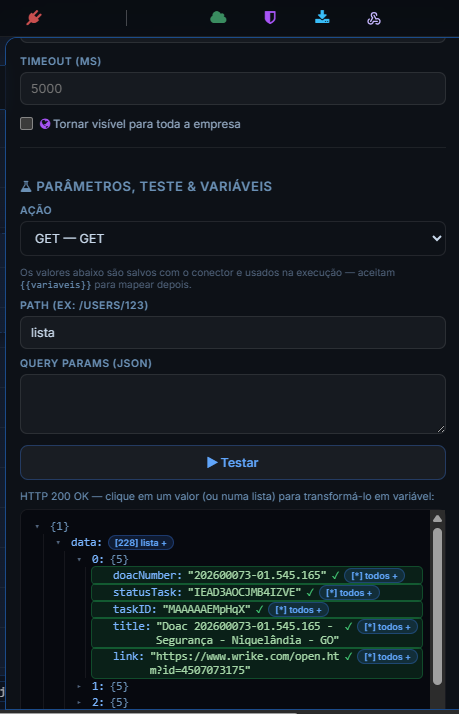
- Clique em um valor e ele vira uma variável do processo. Um segundo clique desfaz.
- Em campos que estão dentro de uma lista, aparece o atalho [*] todos: ele captura aquele mesmo campo de todos os itens da lista de uma vez, em vez de só o do item que você clicou.
- Clicar na lista ou no objeto em vez de um campo captura o grupo inteiro de uma vez. Serve quando a resposta já é, ela mesma, a lista ou o objeto que interessa, sem nenhum campo em volta para navegar: é o caso de conectores como o Supabase, cuja resposta já chega como lista, direto na raiz.
Quando o Testar não é possível
Serviço que só existe na máquina que executa o agente (arquivo SQLite, banco em localhost, API na rede interna) não pode ser testado do servidor da plataforma. Mapear o retorno continua possível: nas duas telas, logo abaixo do botão Testar, há um bloco recolhido chamado Outras formas de mapear, com dois caminhos.
| Caminho | Quando usar | O que ele prova |
|---|---|---|
| Ver o retorno real no Debug | Quando o agente já roda. O terminal registra o retorno de cada chamada, com os valores de verdade. | Que a conexão, a credencial e a consulta funcionam. É a prova completa. |
| Colar um retorno de exemplo | Antes de qualquer execução. Vale o exemplo da documentação do serviço, um retorno antigo ou um registro exportado do banco. | Nada sobre a conexão. Só descreve a forma do retorno, que é o que o mapeamento precisa. |
Colado o exemplo, a árvore aparece igual à do teste e o clique cria a variável do mesmo jeito. A tela marca a origem como amostra colada, não veio de execução, para ninguém confundir mapeamento pronto com integração validada.
Em conector de banco, o campo entende três formas e ajusta sozinho, dizendo o que fez: um registro solto, a resposta inteira com rows dentro, ou apenas os nomes das colunas separados por vírgula. Este último costuma ser o mais rápido, porque numa consulta a forma é só a lista de colunas.
{ ao } que o fecha.
Com o processo rodando
As duas telas acima testam o conector isoladamente. Quando o que você quer é ver o que ele devolveu durante uma execução, com os parâmetros reais que as etapas anteriores produziram, use o Debug: o log de execução registra uma linha de retorno para cada chamada de conector, logo depois da linha que anuncia a chamada.
- Banco de dados: a quantidade de registros e uma amostra das primeiras linhas. Em INSERT, UPDATE e DELETE, a quantidade de linhas afetadas e o identificador gerado.
- Demais conectores: a resposta crua do serviço, antes de qualquer mapeamento. É o que aparece mesmo quando você ainda não configurou mapeamento de saída nenhum.
- Em caso de erro: a mensagem devolvida pelo serviço ou pelo banco, e o código HTTP quando existe.
A amostra é limitada de propósito, para que um retorno de milhares de linhas não inunde a tela. Quando o retorno é cortado, a própria linha diz quanta coisa ficou de fora.
Usando um conector em etapas
Depois de criar um conector, use-o em uma etapa do tipo Conectar Serviços:
- Na etapa, selecione Ação → Conectar Serviços.
- Escolha o conector pelo Rótulo de Instância no campo Conector.
- Selecione a Ação que deseja executar (ex.: "Completar Prompt").
- Preencha os parâmetros da ação. Veja Preenchendo os valores na etapa.
- Configure o mapeamento de saída para capturar o resultado em variáveis. Veja Mapeamento do Retorno.
Arrastar e soltar no Processo ou na Etapa Agêntica
Há um caminho mais curto do que criar a etapa e depois escolher o conector: no painel Conectores do Agent Builder, a lista de conectores já configurados aceita arrastar e soltar. Onde o card é solto decide o resultado:
| Onde soltou | O que acontece |
|---|---|
| No Processo, em qualquer ponto fora das etapas de agentes | Uma etapa Conectar Serviços nasce no fim do fluxo, já vinculada ao conector. |
| Numa Etapa Agêntica | O conector vira o modelo da etapa, se for de IA de chat, ou uma ferramenta que o modelo pode chamar. Detalhes: Etapa Agêntica → Arrastar para dentro do card. |
| Num Chamar Agente, Paralelizar Agentes ou Aguardar Agentes | Recusado: essas etapas não recebem conector. |
No Processo
- Abra o painel Conectores pelo ícone na segunda fileira do cabeçalho.
- Arraste o card do conector desejado para o canvas.
- Ao soltar, uma etapa Conectar Serviços nasce no fim do fluxo, já vinculada àquele conector e nomeada com o rótulo dele. O canvas rola até a etapa nova.
Na Etapa Agêntica
Solte o card do conector sobre o card da Etapa Agêntica. Um conector de IA de chat solto no núcleo do card vira o modelo; os demais entram na órbita como ferramentas, e o card mostra a ação antes de soltar. O Webhook Response não entra como ferramenta.
{{variável}} em algum campo, a confirmação avisa que falta mapear. Abra a etapa e preencha os valores como descrito abaixo.
O ícone de pendência
A etapa que usa um conector com valor faltando aparece marcada no canvas desde o instante em que o conector entra no fluxo. Você não precisa abrir nem salvar nada para o aviso aparecer, e ele some sozinho quando o último campo é preenchido.
Só que "faltando" quer dizer coisas diferentes conforme o campo:
| Campo | Em branco na etapa | Segura a publicação? |
|---|---|---|
Parâmetro da consulta (o {{nome}} escrito na query de um banco) | A consulta roda com o valor vazio. O cadastro do conector não guarda valor para ele. | Sim, sempre. |
| Variável de outro campo (Base URL, header, credencial, corpo) | A execução procura uma variável do processo com esse nome. | Só quando o processo não tem nenhuma variável com esse nome. |
A segunda linha é o motivo de um conector que sempre funcionou continuar publicando sem reclamação: se o valor chega pela variável do processo, não há o que apontar.
Excluir um conector que já está em uma etapa também acende o ícone. A etapa continua apontando para um conector que não existe mais, e o painel de pendências lista o item em Conector não encontrado, com o nome dele. O aviso aparece na hora, sem recarregar a tela, e segura a publicação como os demais. Para resolver, remova o conector da etapa na aba Mapeamentos e anexe outro. Enquanto ele não existe, os valores dessa etapa não podem ser conferidos, porque não há mais o que o conector pede.
Preenchendo os valores na etapa
É aqui que o {{variável}} declarado no conector recebe conteúdo. A tela de mapeamento da etapa é diferente da tela de cadastro do conector: em vez de digitar o nome da variável, você tem um campo de texto com seletor de variáveis.
Clique no seletor e escolha uma variável: ela é inserida na posição do cursor, sem apagar o que já estava escrito. É isso que permite as três formas de preencher:
| Forma | Exemplo | O que chega ao serviço |
|---|---|---|
| Texto fixo | aprovado | O texto exatamente como está. |
| Variável | {status_nf} | O valor da variável, no tipo original. Uma lista continua lista, um objeto continua objeto. |
| Composição | /pedido/{id}/itens | O texto com cada variável trocada pelo valor. Aqui o resultado é sempre texto. |
{a} * {b} com a=5 e b=3 produz o texto 5 * 3, não 15. Para calcular, use uma Regra Customizada antes e mande o resultado pronto: uma Fórmula na seção Variáveis do Fluxo faz a conta sem código, e um script cobre o que for mais complexo.
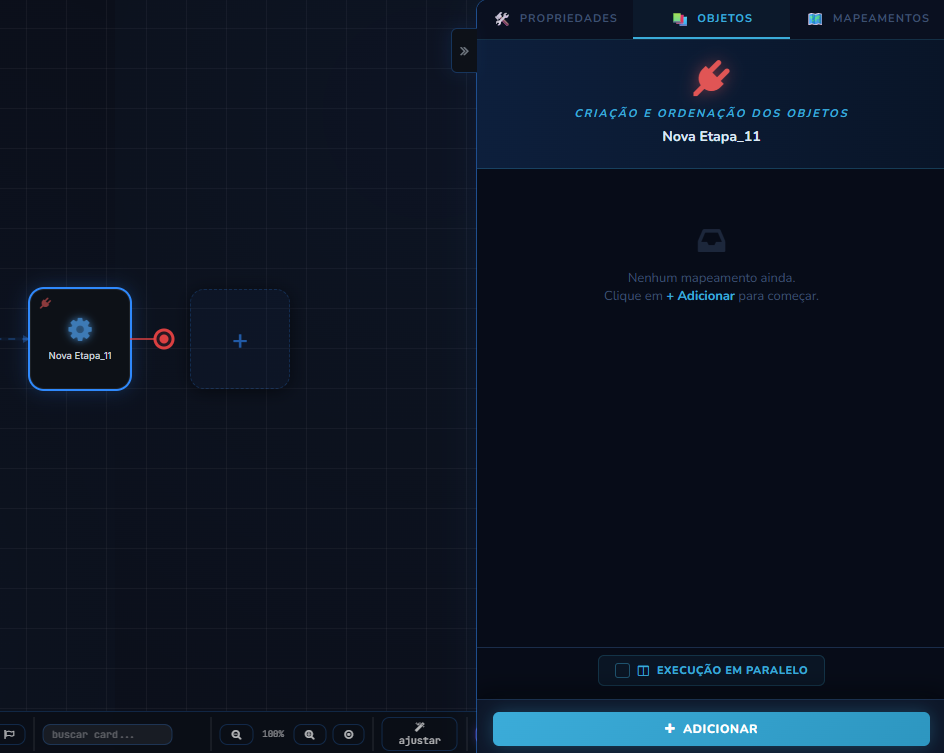
Vários conectores na mesma etapa: sequencial ou em paralelo
Uma etapa Conectar Serviços não se limita a uma única chamada. Você pode adicionar múltiplos conectores (ou múltiplas ações) na mesma etapa. Um toggle Execução em Paralelo, na barra inferior do editor dessa etapa, decide como eles rodam:
| Modo | Comportamento |
|---|---|
| Sequencial (padrão, toggle desligado) | Cada conector roda um de cada vez, na ordem em que foi adicionado. Se um deles falhar, a etapa para ali. Os conectores seguintes não chegam a rodar. |
| Execução em Paralelo (toggle ligado) | Todos disparam ao mesmo tempo. Mesmo que um falhe, os demais continuam e têm a chance de terminar. O erro só é reportado depois que todos tiverem concluído (sucesso ou falha). |
Catálogo completo
Todos os 69 conectores disponíveis na plataforma. Clique em qualquer um para expandir e ver os campos de configuração e as ações disponíveis, campo a campo, o mesmo nível de detalhe para todos, dos mais usados aos mais raros.
Inteligência Artificial
Um modelo recém-lançado que exija um formato de requisição diferente dos atuais pode precisar de uma atualização da plataforma, mesmo com o nome aceito no campo. Modelo novo da mesma família dos que já estão em uso funciona de imediato.
Claude (Anthropic) Chama a API de mensagens da Anthropic (api.anthropic.com) para completar prompts, extrair dados estruturados, classificar…
Chama a API de mensagens da Anthropic (api.anthropic.com) para completar prompts, extrair dados estruturados, classificar conteúdo/documentos, resumir texto e analisar imagens (URL ou base64) com os modelos Claude Opus/Sonnet/Haiku.
Como configurar: Informe a apiKey (formato sk-ant-api03-..., obtida em console.anthropic.com), escolha o modelo e, opcionalmente, um Max Tokens e um System Prompt aplicado a todas as chamadas.
| Campo | Tipo | Descrição |
|---|---|---|
apiKey | senha | Chave de API Anthropic. Formato: sk-ant-api03-.... Obtenha em console.anthropic.com. |
model | texto com sugestões | Sugestões: claude-opus-5, claude-sonnet-5 (padrão), claude-haiku-4-5, claude-fable-5, claude-opus-4-8 |
maxTokens | número | Limite de tokens na resposta. |
systemPrompt | textarea | Instrução de sistema aplicada a todas as chamadas deste conector. |
| Ação | Parâmetros |
|---|---|
| Completar Prompt | Prompt*, Max Tokens |
| Extrair Dados Estruturados | Prompt de Extração*, Schema JSON esperado |
| Classificar Conteúdo | Conteúdo*, Classes (vírgula)* |
| Resumir Texto | Texto*, Máx. palavras |
| Analisar Imagem | URL da Imagem*, Pergunta sobre a imagem* |
| Analisar Imagem (Base64) | Imagem (Base64)*, MIME type, Pergunta sobre a imagem* |
| Classificar Documento | Conteúdo do Documento*, Classes (vírgula)* |
OpenAI (GPT) Chama a API da OpenAI (api.openai.com) para chat completion, embeddings, análise de imagem (URL ou base64), text-to-speech e…
Chama a API da OpenAI (api.openai.com) para chat completion, embeddings, análise de imagem (URL ou base64), text-to-speech e transcrição de áudio, com os modelos da família GPT-5.6.
Como configurar: apiKey (sk-..., platform.openai.com), modelo e Org ID opcional (vai no cabeçalho da chamada, para quem tem mais de uma organização). Não há campo de Temperature: os modelos da família 5.6 são de raciocínio e recusam esse parâmetro.
| Campo | Tipo | Descrição |
|---|---|---|
apiKey | senha | Chave de API OpenAI. Formato: sk-.... Obtenha em platform.openai.com. |
model | texto com sugestões | Sugestões: gpt-5.6-sol (o mais capaz), gpt-5.6-terra (padrão, equilíbrio entre capacidade e custo), gpt-5.6-luna (o mais econômico). Vale para as ações de conversa e visão. Embeddings, Text to Speech e Transcrever Áudio têm modelo próprio na etapa, porque esses endpoints não aceitam modelo de conversa. |
orgId | texto | ID da organização OpenAI (opcional). Útil quando a conta pertence a múltiplas organizações. |
| Ação | Parâmetros |
|---|---|
| Chat Completion | Messages (JSON array)* |
| Embeddings | Texto para embedding*, Modelo de embedding |
| Análise de Imagem | URL da Imagem*, Prompt* |
| Análise de Imagem (Base64) | Imagem (Base64)*, MIME type, Prompt* |
| Classificar Documento | Conteúdo do Documento*, Classes (vírgula)* |
| Text to Speech | Texto*, Voz (alloy/echo/fable/onyx/nova/shimmer), Modelo de voz |
| Transcrever Áudio | Áudio (Base64)*, MIME type, Nome do arquivo, Idioma, Modelo de transcrição |
Google Gemini Chama a Generative Language API do Google para gerar texto, analisar imagem em base64, manter chat multimodal por histórico,…
Chama a Generative Language API do Google para gerar texto, analisar imagem em base64, manter chat multimodal por histórico, gerar embeddings e extrair dados estruturados com schema JSON.
Como configurar: apiKey (AIza..., aistudio.google.com), modelo (gemini-3.7-flash, gemini-3.1-pro-preview etc.) e Max Output Tokens opcional, que limita o tamanho da resposta em todas as ações.
| Campo | Tipo | Descrição |
|---|---|---|
apiKey | senha | Chave de API Google AI. Formato: AIza.... Obtenha em aistudio.google.com. |
model | texto com sugestões | Sugestões: gemini-3.7-flash (padrão), gemini-3.6-flash, gemini-3.5-flash-lite, gemini-3.1-pro-preview |
maxTokens | número | Max Output Tokens. |
| Ação | Parâmetros |
|---|---|
| Gerar Texto | Prompt* |
| Analisar Imagem | Imagem (base64)*, MIME type, Prompt* |
| Chat Multimodal | Histórico (JSON array)* |
| Embeddings | Texto* |
| Extrair Dados | Prompt de extração*, Schema JSON esperado |
| Classificar Documento | Conteúdo do Documento*, Classes (vírgula)* |
Mistral AI Chama a API da Mistral para chat completion, embeddings, OCR de documentos (extrai texto de PDF/imagem por URL) e classificação…
Chama a API da Mistral para chat completion, embeddings, OCR de documentos (extrai texto de PDF/imagem por URL) e classificação de texto/documento.
Como configurar: apiKey (console.mistral.ai) e modelo (Mistral Small 4, Medium 3.5 ou Large 3). A Mistral publica IDs com versão, sem apelido "latest", então o ID muda a cada geração do modelo.
| Campo | Tipo | Descrição |
|---|---|---|
apiKey | senha | Chave de API Mistral. Obtenha em console.mistral.ai. |
model | texto com sugestões | Sugestões: mistral-small-4-0-26-03 (padrão), mistral-medium-3-5-26-04, mistral-large-3-25-12. Vale para as ações de conversa e visão. Embeddings tem modelo próprio na etapa, e o OCR de Documentos usa sempre o modelo de OCR da Mistral. |
| Ação | Parâmetros |
|---|---|
| Chat Completion | Messages (JSON array)*, Temperature |
| Embeddings | Texto para embedding*, Modelo de embedding |
| OCR de Documentos | URL do Documento (PDF/imagem)* |
| Classificar Texto | Texto*, Classes (vírgula)* |
| Analisar Imagem (Base64) | Imagem (Base64)*, MIME type, Prompt* |
| Classificar Documento | Conteúdo do Documento*, Classes (vírgula)* |
Grok (xAI) Chama a API da xAI (console.x.ai) para chat completion, completar prompt, analisar imagem (URL ou base64) e classificar…
Chama a API da xAI (console.x.ai) para chat completion, completar prompt, analisar imagem (URL ou base64) e classificar documentos com os modelos Grok 4.
Como configurar: apiKey (xai-...), modelo e Max Tokens opcional.
| Campo | Tipo | Descrição |
|---|---|---|
apiKey | senha | Chave de API xAI. Formato: xai-.... Obtenha em console.x.ai. |
model | texto com sugestões | Sugestões: grok-4.6 (padrão), grok-4.5, grok-4.3 |
maxTokens | número | Limite de tokens na resposta. |
| Ação | Parâmetros |
|---|---|
| Chat Completion | Messages (JSON array)*, Temperature |
| Completar Prompt | Prompt* |
| Analisar Imagem | URL da Imagem*, Prompt* |
| Analisar Imagem (Base64) | Imagem (Base64)*, MIME type, Prompt* |
| Classificar Documento | Conteúdo do Documento*, Classes (vírgula)* |
AWS Bedrock Invoca modelos hospedados no Amazon Bedrock (permissão IAM bedrock:InvokeModel), entre eles Claude, Nova, Llama 4 e Mistral Large, para…
Invoca modelos hospedados no Amazon Bedrock (permissão IAM bedrock:InvokeModel), entre eles Claude, Nova, Llama 4 e Mistral Large, para completar prompt, chat (formato Bedrock) e analisar imagem em base64.
Como configurar: Access Key ID + Secret Access Key de um usuário IAM com permissão bedrock:InvokeModel, região (us-east-1 etc.) e Model ID.
| Campo | Tipo | Descrição |
|---|---|---|
accessKeyId | texto | Access Key ID do usuário IAM com permissão bedrock:InvokeModel. |
secretAccessKey | senha | Secret Access Key correspondente. Obtenha em AWS Console → IAM → Credenciais de segurança. |
region | seleção | us-east-1 (padrão), us-west-2, eu-west-1, sa-east-1, ap-southeast-1 |
modelId | texto com sugestões | Sugestões: Claude Sonnet 5 global (padrão), Claude Opus 5 global, Claude Sonnet 5, Claude Haiku 4.5, Claude Opus 4.8, Llama 4 Maverick, Amazon Nova Pro e Mistral Large (via Bedrock). O prefixo global. usa o roteamento mundial da AWS, exigido pelos Claude da geração 5, que não rodam presos a uma única região. |
maxTokens | número | Limite de tokens na resposta. |
| Ação | Parâmetros |
|---|---|
| Completar Prompt | Prompt* |
| Chat Completion | Messages. Formato Bedrock (JSON array)* |
| Analisar Imagem (Base64) | Imagem (Base64)*, Formato (jpeg/png/gif/webp), Pergunta sobre a imagem* |
| Classificar Documento | Conteúdo do Documento*, Classes (vírgula)* |
Groq Chama a API compatível com OpenAI da Groq Cloud (api.groq.com) para chat completion com inferência de baixíssima latência em…
Chama a API compatível com OpenAI da Groq Cloud (api.groq.com) para chat completion com inferência de baixíssima latência em modelos abertos (LLaMA 3.3 70B, GPT-OSS, Compound).
Como configurar: apiKey (gsk_...) e escolha do modelo.
| Campo | Tipo | Descrição |
|---|---|---|
apiKey | senha | Chave de API Groq. Formato: gsk_.... Obtenha em console.groq.com. |
model | texto com sugestões | Sugestões: llama-3.3-70b-versatile (padrão), llama-3.1-8b-instant, openai/gpt-oss-120b, openai/gpt-oss-20b, groq/compound, groq/compound-mini |
| Ação | Parâmetros |
|---|---|
| Chat Completion | Messages (JSON array)*, Temperature |
ElevenLabs Chama a API da ElevenLabs (api.elevenlabs.io) para converter texto em áudio (Text to Speech) com uma voz específica, e para…
Chama a API da ElevenLabs (api.elevenlabs.io) para converter texto em áudio (Text to Speech) com uma voz específica, e para listar as vozes disponíveis na conta.
Como configurar: apiKey e Voice ID (a voz padrão usada nas conversões).
| Campo | Tipo | Descrição |
|---|---|---|
apiKey | senha | Chave de API ElevenLabs. |
voiceId | texto | ID da voz padrão usada nas conversões (ex.: 21m00Tcm4TlvDq8ikWAM). Encontrado com a ação Listar Vozes ou no site da ElevenLabs. |
| Ação | Parâmetros |
|---|---|
| Text to Speech | Texto*, Model ID (ex.: eleven_multilingual_v2) |
| Listar Vozes | sem parâmetros |
Microsoft
Microsoft Teams Usa a Microsoft Graph API para enviar mensagens em canais/chats, postar Adaptive Cards, criar canais, mencionar usuários e listar…
Usa a Microsoft Graph API para enviar mensagens em canais/chats, postar Adaptive Cards, criar canais, mencionar usuários e listar membros de um Team.
Como configurar: Clique em Conectar Conta e autorize na sua conta Microsoft (preenche o Refresh Token automaticamente); Tenant ID é opcional. Deixe em branco para conta pessoal.
| Campo | Tipo | Descrição |
|---|---|---|
tenantId | texto | ID do tenant Azure AD. Opcional. Deixe em branco para conta pessoal Microsoft. |
refreshToken | senha | Preenchido automaticamente pelo fluxo OAuth. Não altere manualmente. |
teamId | texto | Equipe usada quando a etapa não informa outra. |
| Ação | Parâmetros |
|---|---|
| Enviar Mensagem | Mensagem (HTML ou texto)*, Team ID, Channel ID |
| Postar Card Adaptativo | Adaptive Card JSON*, Team ID, Channel ID |
| Criar Canal | Team ID*, Nome do Canal*, Descrição |
| Mencionar Usuário | Team ID*, Channel ID*, User ID*, Mensagem* |
| Listar Membros | Team ID* |
Office 365 / Outlook Usa a Microsoft Graph API para enviar e ler e-mails da caixa do Outlook, criar eventos de calendário e listar/baixar arquivos do…
Usa a Microsoft Graph API para enviar e ler e-mails da caixa do Outlook, criar eventos de calendário e listar/baixar arquivos do OneDrive vinculado à mesma conta.
Como configurar: Conectar Conta, autorizando na conta Microsoft (Refresh Token automático), Tenant ID (opcional) e o e-mail da caixa (userEmail, obrigatório).
| Campo | Tipo | Descrição |
|---|---|---|
tenantId | texto | ID do tenant Azure AD (opcional para contas corporativas). |
refreshToken | senha | Preenchido via OAuth. Clique em Conectar Conta e autorize na conta Microsoft. |
userEmail | texto | E-mail da caixa de correio que será acessada. Obrigatório. |
| Ação | Parâmetros |
|---|---|
| Enviar Email | Destinatário(s) (vírgula)*, Assunto*, Corpo (HTML)*, CC |
| Ler Emails | $filter OData (ex: isRead eq false), Quantidade ($top) |
| Criar Evento | Título*, Início (ISO 8601)*, Fim (ISO 8601)*, Participantes (JSON array de emails) |
| Listar OneDrive | Caminho relativo (opcional) |
| Baixar Arquivo | Item ID do arquivo* |
_base64, o tipo em _contentType e o tamanho em _bytes. Mapeie _base64 para levar o arquivo adiante, por exemplo para anexar num e-mail ou subir em outro serviço. Antes desta versão o conteúdo era lido como texto e chegava corrompido para qualquer arquivo que não fosse texto puro.
Microsoft Excel Online Usa a Microsoft Graph API sobre um arquivo Excel hospedado no OneDrive/SharePoint (Drive ID + File ID) para ler o intervalo usado…
Usa a Microsoft Graph API sobre um arquivo Excel hospedado no OneDrive/SharePoint (Drive ID + File ID) para ler o intervalo usado de uma aba, inserir linha em uma Tabela do Excel, atualizar uma célula específica e buscar um valor por coluna.
Como configurar: Conectar Conta, autorizando na conta Microsoft; Drive ID é opcional. O File ID e o nome da aba são passados em cada ação.
| Campo | Tipo | Descrição |
|---|---|---|
tenantId | texto | ID do tenant Azure AD (opcional). |
refreshToken | senha | Preenchido pelo fluxo OAuth ao clicar em Conectar Conta. |
driveId | texto | ID do Drive do OneDrive/SharePoint onde está a planilha (opcional). |
fileId | texto | Pasta de trabalho usada quando a ação não informa outra. |
| Ação | Parâmetros |
|---|---|
| Ler Planilha | Nome da Aba*, File ID (sobrescreve config) |
| Inserir Linha | Nome da Aba*, Nome da Tabela*, Valores (JSON array)*, File ID (sobrescreve config) |
| Atualizar Célula | Nome da Aba*, Célula (ex: A1)*, Valor*, File ID (sobrescreve config) |
| Buscar Valor | Nome da Aba*, Coluna de busca*, Valor buscado*, File ID (sobrescreve config) |
OneDrive Usa a Microsoft Graph API para upload/download de arquivo por caminho, listar conteúdo de uma pasta, criar pasta e gerar link de…
Usa a Microsoft Graph API para upload/download de arquivo por caminho, listar conteúdo de uma pasta, criar pasta e gerar link de compartilhamento (view/edit/embed).
Como configurar: Conectar Conta, autorizando na conta Microsoft (Refresh Token automático); Tenant ID opcional.
| Campo | Tipo | Descrição |
|---|---|---|
tenantId | texto | ID do tenant Azure AD (opcional). |
refreshToken | senha | Preenchido pelo fluxo OAuth ao clicar em Conectar Conta. |
| Ação | Parâmetros |
|---|---|
| Upload Arquivo | Caminho destino (ex: pasta/arquivo.pdf)*, Conteúdo (base64)* |
| Download Arquivo | Caminho do arquivo* |
| Listar Pasta | Caminho da pasta (opcional, "/" para raiz) |
| Criar Pasta | Pasta pai*, Nome da nova pasta* |
| Compartilhar Link | Caminho do arquivo*, Tipo (view/edit/embed) |
_base64, o tipo em _contentType e o tamanho em _bytes. Mapeie _base64 para levar o arquivo adiante, por exemplo para anexar num e-mail ou subir em outro serviço. Antes desta versão o conteúdo era lido como texto e chegava corrompido para qualquer arquivo que não fosse texto puro.
Gmail Usa a Gmail API para enviar e-mail (com anexo em base64), ler a Inbox com a sintaxe de busca do Gmail (is:unread, from: etc.),…
Usa a Gmail API para enviar e-mail (com anexo em base64), ler a Inbox com a sintaxe de busca do Gmail (is:unread, from: etc.), buscar por assunto, marcar mensagem como lida e baixar anexo por Message ID/Attachment ID.
Como configurar: Clique em Conectar Conta e autorize na sua conta Google. O Refresh Token é preenchido sozinho e o badge muda para "Conectado". Remetente Padrão é opcional.
| Campo | Tipo | Descrição |
|---|---|---|
refreshToken | senha | Preenchido pelo fluxo OAuth ao clicar em Conectar Conta. |
defaultFrom | texto | Remetente padrão (opcional). Vale só quando a etapa não preenche o campo Remetente. |
clientId | texto | Opcional. Client ID de um app Google seu, para não usar o app do browserMate. |
clientSecret | senha | Opcional. Obrigatório quando o Client ID for preenchido. |
A URL de redirecionamento autorizada a cadastrar no seu cliente OAuth aparece na tela do conector, com um botão Copiar. Ela vem pronta do servidor e é a mesma para toda esta instalação. Também é preciso habilitar a Gmail API no projeto.
| Ação | Parâmetros |
|---|---|
| Enviar Email | Destinatário*, Assunto*, Corpo (HTML ou texto)*, Remetente (sobrescreve config), CC, Anexo (base64), Nome do anexo |
| Ler Inbox | Filtro. Sintaxe de busca do Gmail, ex.: is:unread from:x@y.com, Quantidade |
| Buscar por Assunto | Assunto*, Quantidade |
| Marcar como Lido | Message ID* |
| Baixar Anexo | Message ID*, Attachment ID* |
Google Sheets Usa a Google Sheets API v4 para ler um intervalo (range), inserir linha ao final de um intervalo, atualizar uma célula, buscar…
Usa a Google Sheets API v4 para ler um intervalo (range), inserir linha ao final de um intervalo, atualizar uma célula, buscar valor por coluna e criar uma nova aba.
Como configurar: Autenticação via Service Account, sem credencial a preencher. Informe a Planilha padrão (Spreadsheet ID) no conector, e cada ação pode sobrescrevê-la quando precisar de outra planilha. É obrigatório compartilhar a planilha com o e-mail da conta de serviço antes de usar o conector.
| Campo | Tipo | Descrição |
|---|---|---|
spreadsheetId | texto | Planilha usada por todas as ações que não informarem outra. É o trecho que aparece na URL da planilha, entre /d/ e /edit. |
| Ação | Parâmetros |
|---|---|
| Ler Linha | Range (ex: Sheet1!A1:Z100)*, Spreadsheet ID (sobrescreve config) |
| Inserir Linha | Range (ex: Sheet1!A:Z)*, Valores (JSON array de arrays)*, Spreadsheet ID |
| Atualizar Célula | Range (ex: Sheet1!A1)*, Valor*, Spreadsheet ID |
| Buscar por Valor | Range de busca*, Valor buscado*, Índice da coluna (0-based)*, Spreadsheet ID |
| Criar Aba | Nome da nova aba*, Spreadsheet ID |
Google Drive Usa a Google Drive API v3 para upload (base64) e download de arquivo, listar conteúdo de pasta com query extra do Drive, buscar…
Usa a Google Drive API v3 para upload (base64) e download de arquivo, listar conteúdo de pasta com query extra do Drive, buscar arquivo por nome e compartilhar arquivo com um e-mail e papel (reader/writer/commenter).
Como configurar: Autenticação via Service Account, sem credencial a preencher. Informe a Pasta padrão (Folder ID) no conector, e cada ação pode sobrescrevê-la. É obrigatório compartilhar a pasta (ou os arquivos) com o e-mail da conta de serviço antes de usar o conector.
| Campo | Tipo | Descrição |
|---|---|---|
folderId | texto | Pasta usada no upload e na listagem quando a ação não informar outra. É o trecho final da URL da pasta no Drive. |
| Ação | Parâmetros |
|---|---|
| Upload Arquivo | Nome do arquivo*, Conteúdo (base64)*, MIME type, Pasta destino (sobrescreve config) |
| Download Arquivo | File ID* |
| Listar Pasta | Folder ID (sobrescreve config), Query extra (ex.: name contains 'NF') |
| Buscar Arquivo | Nome do arquivo* |
| Compartilhar Arquivo | File ID*, Email do destinatário*, Papel (reader/writer/commenter) |
_base64, o tipo em _contentType e o tamanho em _bytes. Mapeie _base64 para levar o arquivo adiante, por exemplo para anexar num e-mail ou subir em outro serviço. Antes desta versão o conteúdo era lido como texto e chegava corrompido para qualquer arquivo que não fosse texto puro.
Google Calendar Usa a Google Calendar API v3 para criar evento (com participantes), listar eventos em um intervalo de datas, atualizar/excluir…
Usa a Google Calendar API v3 para criar evento (com participantes), listar eventos em um intervalo de datas, atualizar/excluir evento por Event ID, e verificar disponibilidade de uma lista de e-mails.
Como configurar: Clique em Conectar Conta e autorize na sua conta Google. Calendar ID é opcional (padrão primary. A agenda principal da conta).
| Campo | Tipo | Descrição |
|---|---|---|
refreshToken | senha | Preenchido pelo fluxo OAuth ao clicar em Conectar Conta. |
calendarId | texto | ID da agenda. Padrão: primary (a agenda principal da conta). |
clientId | texto | Opcional. Client ID de um app Google seu, para não usar o app do browserMate. |
clientSecret | senha | Opcional. Obrigatório quando o Client ID for preenchido. |
| Ação | Parâmetros |
|---|---|
| Criar Evento | Título*, Início (ISO 8601)*, Fim (ISO 8601)*, Descrição, Participantes (emails separados por vírgula, ou um JSON array) |
| Listar Eventos | De (ISO 8601), Até (ISO 8601), Quantidade |
| Atualizar Evento | Event ID*, Campos a atualizar (JSON)* |
| Excluir Evento | Event ID* |
| Verificar Disponibilidade | De (ISO 8601)*, Até (ISO 8601)*, Emails (JSON array)* |
Comunicação e Redes Sociais
Slack Usa a Slack Web API com um Bot Token para postar mensagem em canal, enviar DM, responder em thread (via timestamp da mensagem…
Usa a Slack Web API com um Bot Token para postar mensagem em canal, enviar DM, responder em thread (via timestamp da mensagem pai) e fazer upload de arquivo (fluxo em duas etapas: iniciar e completar upload).
Como configurar: Bot Token (xoxb-..., criado no app Slack); Signing Secret é opcional (só necessário para validar webhooks recebidos).
| Campo | Tipo | Descrição |
|---|---|---|
botToken | senha | Bot Token do app Slack (xoxb-...), criado em api.slack.com/apps. |
defaultChannel | texto | Canal usado quando a etapa não informa outro. Aceita #nome ou o ID do canal. |
| Ação | Parâmetros |
|---|---|
| Enviar Mensagem | Mensagem*, Canal (sobrescreve config), Blocks JSON (opcional) |
| Enviar DM | User ID do destinatário*, Mensagem* |
| Criar Thread | Canal*, Timestamp da mensagem pai*, Resposta* |
| Iniciar Upload de Arquivo | Nome do arquivo*, Tamanho em bytes* |
| Completar Upload de Arquivo | File ID (retorno do Iniciar Upload)*, Canal |
WhatsApp Business Usa a WhatsApp Cloud API da Meta para enviar mensagem de texto livre, mensagem de template aprovado, mídia…
Usa a WhatsApp Cloud API da Meta para enviar mensagem de texto livre, mensagem de template aprovado, mídia (imagem/documento/áudio/vídeo por URL) e verificar o status do número.
Como configurar: Access Token da Meta, Phone Number ID e Business Account ID (WABA ID), obtidos no Meta Business/WhatsApp Cloud API.
| Campo | Tipo | Descrição |
|---|---|---|
token | senha | Access Token da Meta/WhatsApp Cloud API. |
phoneNumberId | texto | Phone Number ID do número cadastrado no WhatsApp Cloud API. |
| Ação | Parâmetros |
|---|---|
| Enviar Mensagem | Número destino (ex: 5511999999999)*, Texto* |
| Enviar Template | Número destino*, Nome do Template*, Idioma (ex: pt_BR), Parâmetros (JSON array) |
| Enviar Mídia | Número destino*, Tipo (image/document/audio/video)*, URL da mídia*, Legenda |
| Verificar Status | sem parâmetros |
Telegram Bot Usa a Telegram Bot API para enviar mensagem (com HTML/Markdown), documento, foto e mensagens com botões inline (teclado JSON).
Usa a Telegram Bot API para enviar mensagem (com HTML/Markdown), documento, foto e mensagens com botões inline (teclado JSON).
Como configurar: Apenas o Bot Token do bot criado via @BotFather; o Chat ID pode ser fixo ou informado por ação.
| Campo | Tipo | Descrição |
|---|---|---|
botToken | senha | Bot Token do bot criado via @BotFather. |
defaultChatId | texto | Chat usado quando a etapa não informa outro. |
| Ação | Parâmetros |
|---|---|
| Enviar Mensagem | Mensagem (suporta HTML/Markdown)*, Chat ID (sobrescreve config), Parse Mode (HTML/Markdown) |
| Enviar Arquivo | Chat ID, URL ou file_id*, Legenda |
| Enviar Foto | Chat ID, URL ou file_id*, Legenda |
| Enviar Botões Inline | Chat ID, Mensagem*, Botões (JSON array inline_keyboard)* |
Twilio (SMS/Voz) Usa a API REST da Twilio (Basic Auth) para enviar SMS, mensagem WhatsApp (número whatsapp:+55...), iniciar chamada de voz…
Usa a API REST da Twilio (Basic Auth) para enviar SMS, mensagem WhatsApp (número whatsapp:+55...), iniciar chamada de voz (executando um TwiML de uma URL) e enviar código OTP.
Como configurar: Account SID, Auth Token e o Número Remetente (formato E.164, ex.: +15551234567), do console Twilio.
| Campo | Tipo | Descrição |
|---|---|---|
accountSid | texto | Account SID da conta Twilio (ACxxxx...). |
authToken | senha | Auth Token da conta Twilio. |
fromNumber | texto | Número remetente (formato E.164, ex.: +15551234567). |
| Ação | Parâmetros |
|---|---|
| Enviar SMS | Número destino*, Mensagem* |
| Enviar WhatsApp | Número destino (whatsapp:+55...)*, Mensagem* |
| Iniciar Chamada | Número destino*, URL do TwiML* |
| Enviar OTP | Número destino*, Código OTP* |
Discord Usa a API do Discord com um Bot Token para postar mensagem de texto, mensagem com Embed (JSON), criar Thread a partir de uma…
Usa a API do Discord com um Bot Token para postar mensagem de texto, mensagem com Embed (JSON), criar Thread a partir de uma mensagem e fazer upload de arquivo em um canal.
Como configurar: Bot Token do bot criado no Discord Developer Portal; o Channel ID pode ser fixo na configuração ou informado por ação.
| Campo | Tipo | Descrição |
|---|---|---|
botToken | senha | Token do bot criado no Discord Developer Portal. |
defaultChannelId | texto | Canal usado quando a etapa não informa outro. |
| Ação | Parâmetros |
|---|---|
| Enviar Mensagem | Mensagem*, Channel ID (sobrescreve config) |
| Enviar Embed | Embed (JSON)*, Channel ID |
| Criar Thread | Nome da Thread*, Message ID pai (opcional), Channel ID (sobrescreve config) |
| Upload de Arquivo | Conteúdo (base64)*, Nome do arquivo*, Channel ID (sobrescreve config) |
Instagram (Graph API) Usa a Instagram Graph API (conta Business) para publicar uma imagem em duas etapas. Criar o container de mídia e depois…
Usa a Instagram Graph API (conta Business) para publicar uma imagem em duas etapas (criar o container de mídia e depois publicá-lo) e para listar mídias já publicadas.
Como configurar: User Access Token e Instagram User ID, obtidos vinculando a conta Business ao Facebook Developer/Meta Business.
| Campo | Tipo | Descrição |
|---|---|---|
accessToken | senha | User Access Token com permissão instagram_basic/instagram_content_publish. |
userId | texto | Instagram User ID da conta Business. |
| Ação | Parâmetros |
|---|---|
| Criar Post (Imagem) | URL da imagem*, Legenda |
| Publicar Post | Creation ID (retorno de Criar Post)* |
| Listar Mídia | sem parâmetros |
LinkedIn Usa a LinkedIn API v2 para criar um post (UGC Post) em nome de uma pessoa/página e para consultar o perfil do usuário autenticado.
Usa a LinkedIn API v2 para criar um post (UGC Post) em nome de uma pessoa/página e para consultar o perfil do usuário autenticado.
Como configurar: Access Token OAuth2 do app LinkedIn e o Person URN (urn:li:person:...) do autor dos posts.
| Campo | Tipo | Descrição |
|---|---|---|
accessToken | senha | Access Token OAuth2 do app LinkedIn. |
personUrn | texto | Person URN do autor dos posts (opcional, pode ser informado por ação). |
| Ação | Parâmetros |
|---|---|
| Criar Post (UGC) | Author (URN)*, Texto* |
| Perfil do Usuário | sem parâmetros |
CRM e Vendas
Salesforce Usa a REST API do Salesforce na instância do cliente para criar Lead, atualizar Contato, buscar Oportunidade por nome, rodar…
Usa a REST API do Salesforce na instância do cliente para criar Lead, atualizar Contato, buscar Oportunidade por nome, rodar consultas SOQL livres e criar Atividade vinculada a um contato/lead.
Como configurar: Instance URL, Consumer Key/Secret do Connected App e um Refresh Token OAuth2 já emitido para essa integração.
| Campo | Tipo | Descrição |
|---|---|---|
instanceUrl | texto | URL da instância Salesforce (ex.: https://empresa.salesforce.com). |
clientId | texto | Consumer Key do Connected App. |
clientSecret | senha | Consumer Secret do Connected App. |
refreshToken | senha | Refresh Token OAuth2 já emitido para a integração. |
| Ação | Parâmetros |
|---|---|
| Criar Lead | Sobrenome*, Empresa*, Email, Telefone, Campos extras (JSON) |
| Atualizar Contato | Contact ID*, Campos (JSON)* |
| Buscar Oportunidade | Nome da oportunidade* |
| Consultar SOQL | Query SOQL* |
| Criar Atividade | Assunto*, Contact/Lead ID, Data (YYYY-MM-DD) |
HubSpot Usa a API do HubSpot para criar Contato, atualizar Negócio (deal), criar Ticket de suporte, buscar Empresa por nome e enviar…
Usa a API do HubSpot para criar Contato, atualizar Negócio (deal), criar Ticket de suporte, buscar Empresa por nome e enviar e-mail transacional a partir de um template já cadastrado no HubSpot.
Como configurar: Private App Token (pat-...) gerado nas configurações de Apps Privados do HubSpot; Portal ID é opcional.
| Campo | Tipo | Descrição |
|---|---|---|
apiKey | senha | Private App Token (pat-na1-...) gerado nas configurações de Apps Privados do HubSpot. |
| Ação | Parâmetros |
|---|---|
| Criar Contato | Email*, Nome, Sobrenome, Telefone, Propriedades extras (JSON) |
| Atualizar Negócio | Deal ID*, Propriedades (JSON)* |
| Criar Ticket | Assunto*, Descrição, Status (ex: 1) |
| Buscar Empresa | Nome da empresa* |
| Enviar Email Marketing | ID do template*, Email destinatário*, Propriedades (JSON) |
Pipedrive Usa a API v2 do Pipedrive para criar/buscar Negócios, criar Pessoa, mover um Negócio de estágio/status, criar Atividade…
Usa a API v2 do Pipedrive para criar/buscar Negócios, criar Pessoa, mover um Negócio de estágio/status, criar Atividade (call/meeting/email) e adicionar Nota a um negócio ou pessoa.
Como configurar: Apenas o API Token da conta Pipedrive.
| Campo | Tipo | Descrição |
|---|---|---|
apiToken | senha | API Token da conta Pipedrive. |
| Ação | Parâmetros |
|---|---|
| Criar Negócio | Título*, Valor, Person ID |
| Buscar Negócios | Status (open/won/lost), Quantidade |
| Criar Pessoa | Nome*, Email (JSON array), Telefone (JSON array) |
| Atualizar Negócio | Deal ID*, Stage ID destino, Status (open/won/lost) |
| Criar Atividade | Assunto*, Tipo (call/meeting/email)*, Data (YYYY-MM-DD), Deal ID |
| Adicionar Nota | Conteúdo*, Deal ID, Person ID |
Pagamentos
Stripe Usa a API da Stripe para criar Payment Intent (cobrança), criar Cliente, criar Assinatura vinculada a um Price ID, verificar…
Usa a API da Stripe para criar Payment Intent (cobrança), criar Cliente, criar Assinatura vinculada a um Price ID, verificar status de um pagamento e emitir reembolso (total ou parcial).
Como configurar: Secret Key (sk_live_... ou sk_test_...), Webhook Secret opcional, e a seleção de Ambiente (Produção/Sandbox).
| Campo | Tipo | Descrição |
|---|---|---|
secretKey | senha | Secret Key da Stripe (sk_live_... ou sk_test_...). |
env | seleção | Produção ou Sandbox (padrão). |
| Ação | Parâmetros |
|---|---|
| Criar Cobrança | Valor (em centavos)*, Moeda (brl/usd)*, Customer ID, Descrição |
| Criar Cliente | Email*, Nome, Telefone |
| Criar Assinatura | Customer ID*, Price ID* |
| Verificar Pagamento | Payment Intent ID* |
| Emitir Reembolso | Payment Intent ID*, Valor (centavos, vazio=total) |
Mercado Pago Usa a API do Mercado Pago para criar Preferência de checkout, verificar um pagamento por ID, gerar QR Code Pix (fluxo…
Usa a API do Mercado Pago para criar Preferência de checkout, verificar um pagamento por ID, gerar QR Code Pix (fluxo point-of-sale) e estornar pagamento (total ou parcial).
Como configurar: Access Token da aplicação, Public Key opcional, e a seleção de Ambiente (Produção/Sandbox).
| Campo | Tipo | Descrição |
|---|---|---|
accessToken | senha | Access Token da aplicação Mercado Pago (APP_USR-...). |
env | seleção | Produção ou Sandbox (padrão). |
| Ação | Parâmetros |
|---|---|
| Criar Preferência | Título do item*, Quantidade*, Preço unitário*, Back URLs (JSON: success/failure/pending) |
| Verificar Pagamento | Payment ID* |
| Gerar QR Code Pix | User ID (coletor)*, POS ID*, Valor*, Descrição, Referência externa (seu nº de pedido) |
| Estornar Pagamento | Payment ID*, Valor (vazio=total) |
E-mail (envio em massa / SMTP)
SendGrid Usa a API v3 do SendGrid (Twilio) para envio transacional de e-mail. A única ação é Enviar Email (destinatário, assunto, corpo…
Usa a API v3 do SendGrid (Twilio) para envio transacional de e-mail. A única ação é Enviar Email (destinatário, assunto, corpo HTML).
Como configurar: API Key (SG..., console SendGrid), From Email e From Name fixos na configuração.
| Campo | Tipo | Descrição |
|---|---|---|
apiKey | senha | API Key do SendGrid (SG...). |
fromEmail | texto | E-mail remetente (obrigatório). |
fromName | texto | Nome do remetente (opcional). |
| Ação | Parâmetros |
|---|---|
| Enviar Email | Destinatário*, Assunto*, Corpo (HTML)*, Nome do destinatário |
Mailchimp Usa a API v3 do Mailchimp para adicionar um contato a uma lista/audience (com status, ex.: subscribed) e criar uma campanha de…
Usa a API v3 do Mailchimp para adicionar um contato a uma lista/audience (com status, ex.: subscribed) e criar uma campanha de e-mail marketing associada a essa lista.
Como configurar: Username (qualquer valor, ex.: "key"), API Key e o Datacenter (sufixo da própria API Key, ex.: us1); List/Audience ID é opcional.
| Campo | Tipo | Descrição |
|---|---|---|
username | texto | Qualquer valor (convenção: "key"). |
apiKey | senha | API Key do Mailchimp. |
datacenter | texto | Datacenter. Os últimos caracteres da própria API Key (ex.: us1). |
listId | texto | List/Audience ID padrão (opcional, pode ser sobrescrito). |
| Ação | Parâmetros |
|---|---|
| Adicionar Contato | Email*, Nome, Sobrenome, Status (padrão: subscribed) |
| Criar Campanha | List ID*, Assunto*, Nome do remetente*, Reply-To* |
E-mail (SMTP) Envia e-mail pelo servidor padrão do browserMate sem configuração (zero-config) ou por um servidor SMTP próprio. A única ação é…
Envia e-mail pelo servidor padrão do browserMate sem configuração (zero-config) ou por um servidor SMTP próprio. A única ação é Enviar Email, com CC/BCC, Reply-To e anexo em base64 (útil para anexar evidências geradas em outra etapa).
Como configurar: Escolha o Serviço de Envio (browserMate ou SMTP próprio); se SMTP próprio, preencha host, porta, se é conexão segura (SSL 465 ou STARTTLS 587), usuário e senha.
| Campo | Tipo | Descrição |
|---|---|---|
provider | seleção | "browserMate (padrão)" (zero-config) ou "SMTP próprio". |
host | texto | Servidor SMTP (apenas para SMTP próprio). |
port | número | Porta. 587 (STARTTLS) ou 465 (SSL). |
secure | seleção | Conexão segura: "Não (STARTTLS/587)" ou "Sim (SSL/465)". |
user | texto | Usuário SMTP (apenas para SMTP próprio). |
pass | senha | Senha SMTP (apenas para SMTP próprio). |
fromEmail | texto | Remetente (From), ex.: Nome <noreply@seudominio.com>. |
| Ação | Parâmetros |
|---|---|
| Enviar Email | Destinatário(s) (vírgula)*, Assunto*, Corpo (HTML/texto)*, CC, BCC, Reply-To, Anexo (nome + base64. Ex.: {{evidencia.evidence_BUFFER}}) |
Produtividade e Gestão
Notion Usa a API do Notion para criar página em um Database (com propriedades no formato Notion), atualizar propriedades de uma página…
Usa a API do Notion para criar página em um Database (com propriedades no formato Notion), atualizar propriedades de uma página existente, consultar um Database com filtros/ordenação e adicionar blocos de conteúdo a uma página.
Como configurar: Integration Token (secret_...) de uma integração interna do Notion, compartilhada com as páginas/databases que ela deve acessar.
| Campo | Tipo | Descrição |
|---|---|---|
apiKey | senha | Integration Token (secret_...) de uma integração interna do Notion. |
databaseId | texto | Database usada em Buscar em Database quando a etapa não informa outra. |
| Ação | Parâmetros |
|---|---|
| Criar Página | Database ID (sobrescreve config), Propriedades (JSON formato Notion)* |
| Atualizar Propriedade | Page ID*, Propriedades (JSON)* |
| Buscar em Database | Filter (JSON), Sorts (JSON) |
| Adicionar Bloco | Page ID*, Blocos (JSON array)* |
Jira / Atlassian Usa a API REST v3 do Jira para criar Issue (com tipo, descrição, assignee), atualizar campos, transicionar status (por Transition…
Usa a API REST v3 do Jira para criar Issue (com tipo, descrição, assignee), atualizar campos, transicionar status (por Transition ID), comentar e buscar Issues via JQL.
Como configurar: Domínio Atlassian (empresa.atlassian.net), e-mail da conta e API Token (gerado em id.atlassian.com); Project Key padrão é opcional.
| Campo | Tipo | Descrição |
|---|---|---|
domain | texto | Domínio Atlassian (ex.: empresa.atlassian.net). |
email | texto | E-mail da conta Atlassian. |
apiToken | senha | API Token gerado em id.atlassian.com. |
projectKey | texto | Project Key padrão (opcional). |
| Ação | Parâmetros |
|---|---|
| Criar Issue | Título*, Tipo (Bug/Task/Story)*, Descrição, Project Key (sobrescreve config), Assignee account ID |
| Atualizar Issue | Issue Key (ex: PROJ-123)*, Campos (JSON)* |
| Transicionar Status | Issue Key*, Transition ID* |
| Comentar | Issue Key*, Comentário (texto ou ADF JSON)* |
| Buscar Issues (JQL) | Query JQL*, Quantidade |
Asana Usa a API do Asana para criar Tarefa (com assignee e prazo), atualizar campos de uma tarefa, marcar como concluída e adicionar…
Usa a API do Asana para criar Tarefa (com assignee e prazo), atualizar campos de uma tarefa, marcar como concluída e adicionar comentário a uma tarefa.
Como configurar: Personal Access Token; Workspace ID é opcional.
| Campo | Tipo | Descrição |
|---|---|---|
accessToken | senha | Personal Access Token do Asana. |
workspaceId | texto | Workspace ID (opcional). |
projectId | texto | Projeto onde a tarefa nasce quando a etapa não informa outro. |
| Ação | Parâmetros |
|---|---|
| Criar Tarefa | Nome*, Descrição, Assignee (user ID ou 'me'), Project ID (sobrescreve config), Prazo (YYYY-MM-DD) |
| Atualizar Tarefa | Task ID*, Campos (JSON)* |
| Concluir Tarefa | Task ID* |
| Adicionar Comentário | Task ID*, Comentário* |
Airtable Usa a API REST do Airtable para listar registros de uma tabela dentro de uma Base (com limite) e criar novo registro com campos…
Usa a API REST do Airtable para listar registros de uma tabela dentro de uma Base (com limite) e criar novo registro com campos em JSON.
Como configurar: API Key ou Personal Access Token (key... ou pat...) e o Base ID (appXXXXXXXXXXXXXX); o nome da tabela é informado em cada ação.
| Campo | Tipo | Descrição |
|---|---|---|
token | senha | API Key ou Personal Access Token (key... ou pat...). |
baseId | texto | Base ID (appXXXXXXXXXXXXXX). |
| Ação | Parâmetros |
|---|---|
| Listar Registros | Nome da tabela*, Quantidade (maxRecords) |
| Criar Registro | Nome da tabela*, Campos (JSON)* |
Trello Usa a API REST do Trello para criar Card em uma lista (com descrição e prazo) e listar todos os Cards de uma lista pelo ID.
Usa a API REST do Trello para criar Card em uma lista (com descrição e prazo) e listar todos os Cards de uma lista pelo ID.
Como configurar: API Key e Token, gerados em trello.com/app-key.
| Campo | Tipo | Descrição |
|---|---|---|
apiKey | senha | API Key gerada em trello.com/app-key. |
token | senha | Token de acesso gerado junto com a API Key. |
| Ação | Parâmetros |
|---|---|
| Criar Card | List ID*, Nome*, Descrição, Prazo (ISO 8601) |
| Listar Cards | List ID* |
ClickUp Usa a API v2 do ClickUp para criar Tarefa em uma List (com prioridade e prazo em epoch ms) e listar as tarefas de uma List.
Usa a API v2 do ClickUp para criar Tarefa em uma List (com prioridade e prazo em epoch ms) e listar as tarefas de uma List.
Como configurar: API Token (pk_...) e, opcionalmente, o List ID padrão.
| Campo | Tipo | Descrição |
|---|---|---|
token | senha | API Token (pk_...). |
listId | texto | List ID padrão (opcional). |
listId | texto | Lista onde a tarefa nasce quando a etapa não informa outra. |
| Ação | Parâmetros |
|---|---|
| Criar Tarefa | List ID, Nome*, Descrição, Prioridade (1-4), Prazo (epoch ms) |
| Listar Tarefas | List ID* |
DocuSign Usa a eSignature API do DocuSign para criar um Envelope de assinatura a partir de um documento em base64, definindo signatário…
Usa a eSignature API do DocuSign para criar um Envelope de assinatura a partir de um documento em base64, definindo signatário (e-mail/nome) e assunto. Inicia o fluxo de assinatura eletrônica.
Como configurar: Account ID e um Refresh Token OAuth2 já emitido para a integração.
| Campo | Tipo | Descrição |
|---|---|---|
accountId | texto | Account ID da conta DocuSign. |
refreshToken | senha | Refresh Token OAuth2 já emitido para a integração. |
| Ação | Parâmetros |
|---|---|
| Criar Envelope | Email do signatário, Nome do signatário, Documento (base64)*, Nome do documento, Assunto |
Typeform Usa a API do Typeform para listar as respostas recebidas em um formulário (paginado) e listar os formulários existentes na conta.
Usa a API do Typeform para listar as respostas recebidas em um formulário (paginado) e listar os formulários existentes na conta.
Como configurar: Personal Access Token (tfp_...), gerado nas configurações da conta Typeform.
| Campo | Tipo | Descrição |
|---|---|---|
token | senha | Personal Access Token (tfp_...). |
| Ação | Parâmetros |
|---|---|
| Listar Respostas | Form ID*, Quantidade (page_size) |
| Listar Formulários | Quantidade (page_size) |
Calendly Usa a API v2 do Calendly para listar agendamentos (scheduled events) de um usuário, cancelar um agendamento (com motivo) e obter…
Usa a API v2 do Calendly para listar agendamentos (scheduled events) de um usuário, cancelar um agendamento (com motivo) e obter o perfil do usuário autenticado.
Como configurar: Personal Access Token, gerado nas configurações de integrações do Calendly.
| Campo | Tipo | Descrição |
|---|---|---|
token | senha | Personal Access Token do Calendly. |
| Ação | Parâmetros |
|---|---|
| Listar Agendamentos | User URI*, Quantidade |
| Cancelar Agendamento | Event UUID*, Motivo |
| Obter Perfil | sem parâmetros |
E-commerce e Suporte
Shopify Usa a Admin API do Shopify para criar Produto, listar Pedidos (com limite, todos os status) e atualizar um Pedido (nota, tags).
Usa a Admin API do Shopify para criar Produto, listar Pedidos (com limite, todos os status) e atualizar um Pedido (nota, tags).
Como configurar: Subdomínio da loja e um Admin API Access Token (shpat_...), gerado em um app customizado no Shopify Admin.
| Campo | Tipo | Descrição |
|---|---|---|
shop | texto | Subdomínio da loja (ex.: minha-loja, de minha-loja.myshopify.com). |
accessToken | senha | Admin API Access Token (shpat_...), gerado em um app customizado no Shopify Admin. |
| Ação | Parâmetros |
|---|---|
| Criar Produto | Título*, Body HTML, Vendor, Tipo de Produto |
| Listar Pedidos | Quantidade (limit) |
| Atualizar Pedido | Order ID*, Nota, Tags |
Zendesk Usa a API v2 do Zendesk Support para criar Ticket (com prioridade e tags), listar Tickets e atualizar status/comentário de um…
Usa a API v2 do Zendesk Support para criar Ticket (com prioridade e tags), listar Tickets e atualizar status/comentário de um Ticket existente.
Como configurar: Subdomínio da conta, e-mail no formato usuario@empresa.com/token e um API Token gerado nas configurações de admin do Zendesk.
| Campo | Tipo | Descrição |
|---|---|---|
subdomain | texto | Subdomínio da conta Zendesk. |
emailToken | texto | E-mail no formato usuario@empresa.com/token. |
apiToken | senha | API Token gerado nas configurações de admin do Zendesk. |
| Ação | Parâmetros |
|---|---|
| Criar Ticket | Assunto, Corpo*, Prioridade (padrão: normal), Email do solicitante, Tags |
| Listar Tickets | Quantidade (per_page) |
| Atualizar Ticket | Ticket ID*, Status, Comentário |
Analytics e Observabilidade
Google Analytics (GA4) Usa a GA4 Data API para rodar um relatório (runReport) com métricas e dimensões dentro de um intervalo de datas, retornando…
Usa a GA4 Data API para rodar um relatório (runReport) com métricas e dimensões dentro de um intervalo de datas, retornando linhas de dados de audiência/comportamento.
Como configurar: Property ID do GA4 (só o número, sem o prefixo "GA4-") e credenciais de Service Account com acesso de leitura à propriedade. A propriedade GA4 precisa dar acesso a essa conta antes de usar o conector.
| Campo | Tipo | Descrição |
|---|---|---|
propertyId | texto | Property ID do GA4 (apenas o número, sem o prefixo "GA4-"). |
| Ação | Parâmetros |
|---|---|
| Executar Relatório | Data inicial, Data final, Métricas (vírgula)*, Dimensões, Quantidade |
Datadog Usa a API do Datadog para criar um Evento (título, texto, prioridade, tags) e enviar Métricas customizadas (nome, valor, tags).
Usa a API do Datadog para criar um Evento (título, texto, prioridade, tags) e enviar Métricas customizadas (nome, valor, tags).
Como configurar: API Key e Application Key da organização Datadog; Site é opcional (datadoghq.com ou datadoghq.eu conforme a região da conta).
| Campo | Tipo | Descrição |
|---|---|---|
apiKey | senha | API Key da organização Datadog. |
appKey | senha | Application Key da organização Datadog. |
site | texto | Site (opcional): datadoghq.com ou datadoghq.eu, conforme a região da conta. |
| Ação | Parâmetros |
|---|---|
| Criar Evento | Título, Texto*, Prioridade (padrão: normal), Tags |
| Enviar Métricas | Nome da métrica, Valor*, Tags |
Desenvolvimento
GitHub Usa a API REST do GitHub para criar Issue em um repositório, abrir Pull Request (head/base) e disparar (dispatch) um workflow do…
Usa a API REST do GitHub para criar Issue em um repositório, abrir Pull Request (head/base) e disparar (dispatch) um workflow do GitHub Actions por um Workflow ID.
Como configurar: Personal Access Token (ghp_...), Owner (usuário ou organização) e o nome do Repositório.
| Campo | Tipo | Descrição |
|---|---|---|
token | senha | Personal Access Token (ghp_...). |
owner | texto | Usuário ou organização dona do repositório. |
repo | texto | Nome do repositório. |
| Ação | Parâmetros |
|---|---|
| Criar Issue | Título*, Corpo, Labels (JSON array) |
| Criar Pull Request | Título*, Head (branch origem)*, Base (branch destino)*, Corpo |
| Disparar Workflow | Workflow ID*, Ref (branch/tag)* |
Bancos de Dados
PostgreSQL Conecta via driver nativo do PostgreSQL para rodar SQL escrito por você nas 4 ações (SELECT/INSERT/UPDATE/DELETE). Os parâmetros…
Conecta via driver nativo do PostgreSQL para rodar SQL escrito por você nas 4 ações (SELECT/INSERT/UPDATE/DELETE). Os valores da query são parametrizados com {{nome}}, e cada nome que você escrever vira um campo; não há builder visual.
Como configurar: Host, porta (padrão 5432), database, usuário e senha, ou uma Connection String completa (postgresql://user:pass@host:5432/db).
| Campo | Tipo | Descrição |
|---|---|---|
host | texto | Endereço do servidor PostgreSQL. |
port | número | Porta (padrão: 5432). |
database | texto | Nome do banco de dados. |
username | texto | Usuário de acesso. |
password | senha | Senha do banco. |
ssl | seleção | Habilita conexão SSL (opcional). |
connectionString | texto | Alternativa aos campos acima. String completa (ex.: postgresql://user:pass@host:5432/db). |
queryTimeout | número | Limite da consulta em milissegundos (padrão: 60000). Passado esse tempo a etapa falha com erro, em vez de ficar presa. Use 0 para não impor limite. |
| Ação | Parâmetros |
|---|---|
| SELECT | Query SQL* |
| INSERT | Query SQL* |
| UPDATE | Query SQL* |
| DELETE | Query SQL* |
{{nome}}; não há builder visual de query.
MySQL / MariaDB Mesmo padrão do PostgreSQL. Driver nativo do MySQL/MariaDB, SQL cru nas 4 ações com {{nome}}.
Mesmo padrão do PostgreSQL. Driver nativo do MySQL/MariaDB, SQL cru nas 4 ações com {{nome}}.
Como configurar: Host, porta (padrão 3306), database, usuário, senha, SSL opcional, ou Connection String.
| Campo | Tipo | Descrição |
|---|---|---|
host | texto | Endereço do servidor MySQL/MariaDB. |
port | número | Porta (padrão: 3306). |
database | texto | Nome do banco de dados. |
username | texto | Usuário de acesso. |
password | senha | Senha do banco. |
ssl | seleção | Habilita conexão SSL (opcional). |
connectionString | texto | Alternativa aos campos acima (ex.: mysql://user:pass@host:3306/db). |
queryTimeout | número | Limite da consulta em milissegundos (padrão: 60000). Passado esse tempo a etapa falha com erro, em vez de ficar presa. Use 0 para não impor limite. |
| Ação | Parâmetros |
|---|---|
| SELECT | Query SQL* |
| INSERT | Query SQL* |
| UPDATE | Query SQL* |
| DELETE | Query SQL* |
SQL Server Driver nativo do SQL Server, mesmo padrão de SQL cru com {{nome}} nas ações SELECT/INSERT/UPDATE/DELETE (também aceita…
Driver nativo do SQL Server, mesmo padrão de SQL cru com {{nome}} nas ações SELECT/INSERT/UPDATE/DELETE (também aceita PROCEDURE para stored procedures).
Como configurar: Host/servidor, porta (padrão 1433), database, usuário e senha.
| Campo | Tipo | Descrição |
|---|---|---|
host | texto | Host/Servidor (ex.: servidor.database.windows.net). |
port | número | Porta (padrão: 1433). |
database | texto | Nome do banco de dados. |
username | texto | Usuário de acesso. |
password | senha | Senha do banco. |
encrypt | seleção | Criptografar conexão. Necessário para Azure SQL (padrão: false). |
trustCert | seleção | Trust Certificate (padrão: true). |
connectionString | texto | Connection String alternativa (ex.: Server=host;Database=db;User Id=sa;Password=...). |
queryTimeout | número | Limite da consulta em milissegundos (padrão: 60000). Passado esse tempo a etapa falha com erro, em vez de ficar presa. Use 0 para não impor limite. |
| Ação | Parâmetros |
|---|---|
| SELECT | Query SQL* |
| INSERT | Query SQL* |
| UPDATE | Query SQL* |
| DELETE | Query SQL* |
| PROCEDURE | EXEC Query* |
Oracle Database Driver oracledb v6+ em modo thin (não exige Oracle Instant Client instalado). SQL cru com {{nome}} nas ações…
Driver oracledb v6+ em modo thin (não exige Oracle Instant Client instalado). SQL cru com {{nome}} nas ações SELECT/INSERT/UPDATE/DELETE/PROCEDURE.
Como configurar: Host, porta (padrão 1521), Service Name ou SID, usuário e senha, ou uma Connection String completa.
| Campo | Tipo | Descrição |
|---|---|---|
host | texto | Endereço do servidor Oracle. |
port | número | Porta (padrão: 1521). |
serviceName | texto | Service Name (ex.: ORCL). |
sid | texto | SID, alternativo ao Service Name (ex.: XE). |
username | texto | Usuário de acesso. |
password | senha | Senha do banco. |
connectionString | texto | Connection String alternativa (ex.: host:1521/ORCL ou (DESCRIPTION=...)). |
queryTimeout | número | Limite da consulta em milissegundos (padrão: 60000). Passado esse tempo a etapa falha com erro, em vez de ficar presa. Use 0 para não impor limite. |
| Ação | Parâmetros |
|---|---|
| SELECT | Query SQL* |
| INSERT | Query SQL* |
| UPDATE | Query SQL* |
| DELETE | Query SQL* |
| PROCEDURE | CALL / EXECUTE* |
SQLite Acessa diretamente um arquivo de banco SQLite (sem servidor) para rodar SELECT/INSERT/UPDATE/DELETE com {{nome}}.
Acessa diretamente um arquivo de banco SQLite (sem servidor) para rodar SELECT/INSERT/UPDATE/DELETE com {{nome}}.
Como configurar: Apenas o Caminho do arquivo .db (ou :memory: para um banco temporário em memória).
| Campo | Tipo | Descrição |
|---|---|---|
filePath | texto | Caminho do arquivo .db (ex.: /dados/app.db; use :memory: para banco em memória). |
É o único conector de banco sem Limite da Consulta: o acesso é a um arquivo local, sem servidor, e a leitura não pode ser interrompida no meio. Na prática não há o que travar do outro lado.
.db vive no disco da máquina que executa o agente. São discos diferentes, então não existe caminho que faça o teste alcançar o seu banco. Para mapear o retorno mesmo assim, veja Quando o Testar não é possível: dá para colar um exemplo, ou ler o retorno real no Debug.
| Ação | Parâmetros |
|---|---|
| SELECT | Query SQL* |
| INSERT | Query SQL* |
| UPDATE | Query SQL* |
| DELETE | Query SQL* |
MongoDB Driver nativo do MongoDB para Find (filtro JSON), Aggregate (pipeline JSON), Insert, Update e Delete de documentos em uma…
Driver nativo do MongoDB para Find (filtro JSON), Aggregate (pipeline JSON), Insert, Update e Delete de documentos em uma Collection.
Como configurar: Connection String (mongodb+srv://...) ou host/porta/usuário/senha, Database obrigatório e Collection padrão opcional.
| Campo | Tipo | Descrição |
|---|---|---|
connectionString | texto | Connection String (ex.: mongodb+srv://user:pass@cluster.mongodb.net/db). |
host | texto | Host alternativo à Connection String (opcional). |
port | número | Porta (padrão: 27017). |
database | texto | Nome do banco de dados. |
username | texto | Usuário (opcional). |
password | senha | Senha (opcional). |
collection | texto | Collection padrão (opcional, pode ser sobrescrita por ação). |
queryTimeout | número | Limite da consulta em milissegundos (padrão: 60000). Passado esse tempo a etapa falha com erro, em vez de ficar presa. Use 0 para não impor limite. |
| Ação | Parâmetros |
|---|---|
| FIND | Filtro JSON (com {{nome}})*, Collection (sobrescreve config), Limite de documentos |
| AGGREGATE | Pipeline JSON array*, Collection (sobrescreve config) |
| INSERT | Documento JSON*, Collection (sobrescreve config) |
| UPDATE | JSON {filter:{...}, update:{$set:{...}}}*, Collection (sobrescreve config) |
| DELETE | Filtro JSON*, Collection (sobrescreve config), Parâmetro 1–2 |
Cassandra / ScyllaDB Driver nativo para rodar CQL em SELECT/INSERT/UPDATE/DELETE com {{nome}}, contra um cluster Cassandra ou ScyllaDB.
Driver nativo para rodar CQL em SELECT/INSERT/UPDATE/DELETE com {{nome}}, contra um cluster Cassandra ou ScyllaDB.
Como configurar: Contact Points (nós separados por vírgula), Local Data Center (obrigatório), Keyspace, e usuário/senha opcionais (+ SSL).
| Campo | Tipo | Descrição |
|---|---|---|
contactPoints | texto | Contact Points, separados por vírgula (ex.: 127.0.0.1, node2.cluster.com). |
datacenter | texto | Local Data Center (ex.: datacenter1). |
keyspace | texto | Keyspace (opcional). |
username | texto | Usuário (opcional). |
password | senha | Senha (opcional). |
ssl | seleção | Habilita conexão SSL (opcional). |
queryTimeout | número | Limite da consulta em milissegundos (padrão: 60000). Passado esse tempo a etapa falha com erro, em vez de ficar presa. Use 0 para não impor limite. |
| Ação | Parâmetros |
|---|---|
| SELECT | CQL (com {{nome}})* |
| INSERT | CQL* |
| UPDATE | CQL* |
| DELETE | CQL*, Parâmetro 1–2 |
Elasticsearch Chama a REST API do Elasticsearch para Buscar (query DSL em JSON, com paginação size/from), indexar documento, obter e excluir…
Chama a REST API do Elasticsearch para Buscar (query DSL em JSON, com paginação size/from), indexar documento, obter e excluir documento por ID, e Bulk (múltiplas operações em uma chamada via NDJSON).
Como configurar: Host:Porta do cluster, Índice padrão opcional, e autenticação por usuário/senha (Basic) ou API Key.
| Campo | Tipo | Descrição |
|---|---|---|
host | texto | Host:Porta do cluster (ex.: localhost:9200 ou cluster.es.io:9243). |
index | texto | Índice padrão (opcional). |
username | texto | Usuário (Basic Auth, opcional). |
password | senha | Senha (Basic Auth, opcional). |
apiKey | senha | API Key, alternativa ao usuário/senha (opcional). |
| Ação | Parâmetros |
|---|---|
| Buscar | Índice (sobrescreve config), Query DSL (JSON), Tamanho, Offset |
| Index Document | Índice, Documento (JSON)* |
| Get Document | Índice, ID* |
| Delete Document | Índice, ID* |
| Bulk | NDJSON (ação+documento por linha)* |
ClickHouse Chama a interface HTTP do ClickHouse para rodar Query analítica (SQL colunar), Insert em VALUES e comandos DDL, sempre contra um…
Chama a interface HTTP do ClickHouse para rodar Query analítica (SQL colunar), Insert em VALUES e comandos DDL, sempre contra um Database informado na URL.
Como configurar: Host:Porta da instância (ex.: ClickHouse Cloud), Database, usuário e senha.
| Campo | Tipo | Descrição |
|---|---|---|
host | texto | Host:Porta da instância (ex.: my-instance.clickhouse.cloud:8443). |
database | texto | Database (opcional, padrão: default). |
username | texto | Usuário de acesso. |
password | senha | Senha do banco. |
| Ação | Parâmetros |
|---|---|
| Query | Query SQL (com {{nome}})* |
| Insert (VALUES) | INSERT SQL* |
| DDL | DDL (CREATE/ALTER/DROP)* |
Snowflake Usa a SQL API v2 do Snowflake (endpoint /api/v2/statements) com autenticação JWT via par de chaves (sem senha). A única ação,…
Usa a SQL API v2 do Snowflake (endpoint /api/v2/statements) com autenticação JWT via par de chaves (sem senha). A única ação, Executar Query, roda qualquer SQL com {{param1}}...{{param5}}.
Como configurar: Account Identifier, usuário, Warehouse/Database/Schema/Role (opcionais) e a Private Key (PEM ou base64 PKCS8) + Fingerprint da chave pública.
| Campo | Tipo | Descrição |
|---|---|---|
account | texto | Identificador da conta Snowflake (ex.: orgname-accountname). |
username | texto | Usuário com permissão de acesso ao warehouse. |
warehouse | texto | Nome do warehouse virtual (opcional). |
database | texto | Database padrão (opcional). |
schema | texto | Schema padrão, ex.: PUBLIC (opcional). |
role | texto | Role Snowflake, ex.: SYSADMIN (opcional). |
privateKey | senha | Chave privada (PEM completo ou base64 PKCS8) para autenticação JWT via par de chaves. |
publicKeyFingerprint | texto | Fingerprint da chave pública correspondente, formato SHA256:xxxx.... |
| Ação | Parâmetros |
|---|---|
| Executar Query | SQL. Use {{param1}}...{{param5}}*, Database (sobrescreve config), Schema (sobrescreve config) |
DynamoDB (AWS) Chama a API REST da AWS (autenticação SigV4) para GetItem, PutItem, Query (com KeyConditionExpression), Scan (com…
Chama a API REST da AWS (autenticação SigV4) para GetItem, PutItem, Query (com KeyConditionExpression), Scan (com FilterExpression) e DeleteItem. Os itens são JSON no formato nativo do DynamoDB (ex.: {"pk":{"S":"valor"}}).
Como configurar: Região AWS, Access Key ID e Secret Access Key de um usuário/role com permissão no DynamoDB; Tabela padrão é opcional.
| Campo | Tipo | Descrição |
|---|---|---|
region | texto | Região AWS (ex.: us-east-1). |
accessKeyId | texto | Access Key ID. |
secretAccessKey | senha | Secret Access Key correspondente. |
tableName | texto | Tabela padrão (opcional, pode ser sobrescrita por ação). |
| Ação | Parâmetros |
|---|---|
| GetItem | Tabela*, Chave (JSON)* |
| PutItem | Tabela*, Item (JSON)* |
| Query | Tabela*, KeyConditionExpression*, ExpressionAttributeValues (JSON)*, ExpressionAttributeNames (opcional), FilterExpression (opcional), Limit |
| Scan | Tabela*, FilterExpression (opcional), ExpressionAttributeValues (opcional), Limit |
| DeleteItem | Tabela*, Chave (JSON)* |
BigQuery (Google) Usa a API REST do BigQuery para Executar Query (SQL padrão), Listar Tabelas de um dataset e Inserir Linha via streaming insert…
Usa a API REST do BigQuery para Executar Query (SQL padrão), Listar Tabelas de um dataset e Inserir Linha via streaming insert. Não existe ação de Criar Tabela.
Como configurar: Project ID do GCP, Dataset padrão e Location (US/EU) opcionais; autenticação via Service Account, que precisa ter um papel de IAM no projeto.
| Campo | Tipo | Descrição |
|---|---|---|
projectId | texto | ID do projeto GCP onde o BigQuery está habilitado. |
datasetId | texto | ID do dataset padrão para queries (opcional). |
location | texto | Location, ex.: US, EU (opcional). |
maxResults | número | Max Results padrão (opcional). |
| Ação | Parâmetros |
|---|---|
| Executar Query | SQL (Standard SQL)*, Max Results |
| Listar Tabelas | sem parâmetros |
| Inserir Linha (Streaming) | Dataset (sobrescreve config), Tabela*, Linhas (JSON array)* |
InfluxDB Grava métricas em Line Protocol (Escrever) e roda consultas Flux contra um bucket do InfluxDB v2. Uso típico: séries temporais…
Grava métricas em Line Protocol (Escrever) e roda consultas Flux contra um bucket do InfluxDB v2. Uso típico: séries temporais de sensores/aplicações.
Como configurar: Host:Porta da instância, Org e Bucket (podem ser sobrescritos por ação) e um API Token com permissão de leitura/escrita.
| Campo | Tipo | Descrição |
|---|---|---|
host | texto | Host:Porta da instância (ex.: localhost:8086 ou instância na nuvem). |
org | texto | Org do InfluxDB. |
bucket | texto | Bucket padrão (opcional, pode ser sobrescrito por ação). |
token | senha | API Token com permissão de leitura/escrita. |
| Ação | Parâmetros |
|---|---|
| Escrever (Line Protocol) | Line Protocol (measurement,tag=val field=val timestamp)*, Bucket (sobrescreve config) |
| Flux Query | Flux Query* |
CouchDB / PouchDB REST API do CouchDB para Find com Mango Query (filtro JSON), Get/Insert/Update de documento por ID (Update exige o _rev atual) e…
REST API do CouchDB para Find com Mango Query (filtro JSON), Get/Insert/Update de documento por ID (Update exige o _rev atual) e Delete (também exige _rev, para controle de concorrência otimista).
Como configurar: Host, Porta (padrão 5984), Database e usuário/senha (Basic Auth).
| Campo | Tipo | Descrição |
|---|---|---|
host | texto | Host (ex.: localhost ou couchdb.myserver.com). |
port | número | Porta (padrão: 5984). |
database | texto | Nome do banco de dados. |
username | texto | Usuário de acesso. |
password | senha | Senha do banco. |
| Ação | Parâmetros |
|---|---|
| Find (Mango) | Selector (JSON)*, Limite, Sort (JSON array) |
| Get Document | Document ID* |
| Insert | Documento (JSON)* |
| Update | Document ID*, Documento com _rev* |
| Delete Document | Document ID*, Revisão (_rev)* |
Neo4j REST API HTTP do Neo4j (endpoint /tx/commit) para rodar consultas Cypher contra um banco de grafos. Usado para modelar e…
REST API HTTP do Neo4j (endpoint /tx/commit) para rodar consultas Cypher contra um banco de grafos. Usado para modelar e consultar relacionamentos entre entidades.
Como configurar: Host, Porta (padrão 7474), Database opcional (padrão neo4j) e usuário/senha.
| Campo | Tipo | Descrição |
|---|---|---|
host | texto | Host (ex.: localhost ou xxxx.databases.neo4j.io). |
port | número | Porta (padrão: 7474). |
database | texto | Database (opcional, padrão: neo4j). |
username | texto | Usuário de acesso. |
password | senha | Senha do banco. |
| Ação | Parâmetros |
|---|---|
| Executar Cypher | Cypher (use $param1, $param2 nos atalhos)*, Parâmetros (JSON object) (atalho) |
Supabase Usa o PostgREST do Supabase (API REST automática sobre Postgres) para Select com filtros de query string, Insert, Update e Delete…
Usa o PostgREST do Supabase (API REST automática sobre Postgres) para Select com filtros de query string, Insert, Update e Delete por filtro, e RPC para chamar uma function do Postgres pelo nome.
Como configurar: Project ID (subdomínio do projeto) e a Service Role Key (chave de servidor, com acesso total, nunca exposta ao cliente).
| Campo | Tipo | Descrição |
|---|---|---|
projectId | texto | Project ID (subdomínio do projeto, da URL. Ex.: xxxxxxxxxxxx). |
serviceKey | senha | Service Role Key (chave de servidor, com acesso total, nunca exposta ao cliente). |
| Ação | Parâmetros |
|---|---|
| Select (REST) | Tabela*, Filtros (ex: status=eq.ativo&select=*&limit=10) |
| Insert | Tabela*, Registro (JSON)* |
| Update | Tabela*, Filtros (ex: id=eq.123)*, Campos a atualizar (JSON)* |
| Delete | Tabela*, Filtros (ex: id=eq.123)* |
| RPC | Nome da função*, Parâmetros (JSON) |
Armazenamento
AWS S3 Chama a API S3 da AWS (assinatura AWS4-HMAC-SHA256) para Upload/Download de objeto por chave, Listar Bucket com filtro de…
Chama a API S3 da AWS (assinatura AWS4-HMAC-SHA256) para Upload/Download de objeto por chave, Listar Bucket com filtro de prefixo, Excluir objeto e Gerar URL pré-assinada com expiração configurável.
Como configurar: Access Key ID e Secret Access Key de um usuário IAM com permissão no bucket, Region e o nome do Bucket (fixo ou sobrescrito por ação).
| Campo | Tipo | Descrição |
|---|---|---|
accessKeyId | texto | Access Key ID do usuário IAM. |
secretAccessKey | senha | Secret Access Key correspondente. |
region | seleção | sa-east-1 (padrão), us-east-1, us-west-2, eu-west-1, ap-southeast-1 |
bucket | texto | Bucket usado quando a ação não informa outro. |
| Ação | Parâmetros |
|---|---|
| Upload Objeto | Chave (caminho) do objeto*, Conteúdo (base64)*, Content-Type, Bucket (sobrescreve config) |
| Download Objeto | Chave do objeto*, Bucket (sobrescreve config) |
| Listar Bucket | Prefix (filtro de prefixo), Bucket (sobrescreve config) |
| Excluir Objeto | Chave do objeto*, Bucket (sobrescreve config) |
| Gerar URL Pré-Assinada | Chave do objeto*, Expira em (segundos), Bucket (sobrescreve config) |
_base64, o tipo em _contentType e o tamanho em _bytes. Mapeie _base64 para levar o arquivo adiante, por exemplo para anexar num e-mail ou subir em outro serviço. Antes desta versão o conteúdo era lido como texto e chegava corrompido para qualquer arquivo que não fosse texto puro.
Dropbox Usa a API v2 do Dropbox (OAuth2) para Upload/Download de arquivo por caminho, Listar Pasta, Criar Pasta, Mover arquivo e Gerar…
Usa a API v2 do Dropbox (OAuth2) para Upload/Download de arquivo por caminho, Listar Pasta, Criar Pasta, Mover arquivo e Gerar Link de Compartilhamento.
Como configurar: App Key e App Secret do app criado no Dropbox Developer Console, mais um Refresh Token OAuth2; Pasta Base é opcional.
| Campo | Tipo | Descrição |
|---|---|---|
appKey | texto | App Key do Dropbox Developer Console. |
appSecret | senha | App Secret correspondente. |
refreshToken | senha | Refresh Token OAuth2 já gerado. |
basePath | texto | Pasta Base (opcional, ex.: /automacoes). |
| Ação | Parâmetros |
|---|---|
| Upload Arquivo | Caminho destino (ex: /pasta/arq.pdf)*, Conteúdo (base64)* |
| Download Arquivo | Caminho do arquivo* |
| Listar Pasta | Caminho da pasta* |
| Criar Pasta | Caminho da nova pasta* |
| Mover Arquivo | Origem*, Destino* |
| Gerar Link Compartilhado | Caminho do arquivo* |
_base64, o tipo em _contentType e o tamanho em _bytes. Mapeie _base64 para levar o arquivo adiante, por exemplo para anexar num e-mail ou subir em outro serviço. Antes desta versão o conteúdo era lido como texto e chegava corrompido para qualquer arquivo que não fosse texto puro.
Infraestrutura
Redis (Upstash) Usa a REST API do Upstash Redis para SET/GET/DEL (com TTL opcional), INCR, operações de lista (LPUSH/RPOP), hash (HSET/HGET),…
Usa a REST API do Upstash Redis para SET/GET/DEL (com TTL opcional), INCR, operações de lista (LPUSH/RPOP), hash (HSET/HGET), EXPIRE e EXISTS. Um cache ou fila chave-valor acessível via HTTP.
Como configurar: Endpoint e REST Token do banco criado no console Upstash.
| Campo | Tipo | Descrição |
|---|---|---|
endpoint | texto | Endpoint Upstash (ex.: creative-salmon-12345.upstash.io). |
token | senha | REST Token do console Upstash. |
| Ação | Parâmetros |
|---|---|
| SET | Key*, Value*, TTL (opcional) |
| GET | Key* |
| DEL | Key* |
| INCR | Key* |
| LPUSH | Key*, Value* |
| RPOP | Key* |
| HSET | Key*, Field*, Value* |
| HGET | Key*, Field* |
| EXPIRE | Key*, Segundos* |
| EXISTS | Key* |
Kafka (Upstash) Usa a REST API do Upstash Kafka para Produzir Mensagem (ou em lote) em um tópico e Consumir Mensagens de um grupo/instância. Sem…
Usa a REST API do Upstash Kafka para Produzir Mensagem (ou em lote) em um tópico e Consumir Mensagens de um grupo/instância, sem precisar de um cliente Kafka nativo.
Como configurar: Endpoint Upstash e usuário/senha do broker, gerados no console Upstash Kafka.
| Campo | Tipo | Descrição |
|---|---|---|
endpoint | texto | Endpoint Upstash (ex.: lasting-condor-12345-eu1-rest-kafka.upstash.io). |
username | texto | Username do console Upstash Kafka. |
password | senha | Password do console Upstash Kafka. |
| Ação | Parâmetros |
|---|---|
| Produzir Mensagem | Tópico*, Mensagem*, Chave de partição (opcional) |
| Produzir em Lote | Tópico*, Mensagens (JSON array [{value:...}])* |
| Consumir Mensagens | Tópico*, Consumer Group*, Instance ID* |
ERP
SAP S/4HANA Cloud Acessa o SAP S/4HANA Cloud via OData v4 (Basic Auth) para listar/obter/criar Business Partners (clientes/fornecedores),…
Acessa o SAP S/4HANA Cloud via OData v4 (Basic Auth) para listar/obter/criar Business Partners (clientes/fornecedores), listar/criar Sales Orders e Purchase Orders, e listar Materiais, o mesmo modelo de dados usado nas telas padrão do SAP.
Como configurar: Host (tenant SAP), usuário e senha com permissão nos serviços OData habilitados; Company Code é opcional.
| Campo | Tipo | Descrição |
|---|---|---|
host | texto | Host (tenant), ex.: mycompany.s4hana.ondemand.com. |
username | texto | Usuário com permissão nos serviços OData habilitados. |
password | senha | Senha correspondente. |
companyCode | texto | Company Code (opcional, ex.: 1000). |
| Ação | Parâmetros |
|---|---|
| Listar Business Partners | Quantidade ($top), Filtro OData ($filter) |
| Obter Business Partner | Business Partner ID* |
| Criar Business Partner | Categoria (1=Pessoa, 2=Org)*, Nome, Sobrenome, Razão Social |
| Listar Sales Orders | Quantidade ($top), Filtro OData ($filter) |
| Criar Sales Order | Sold-To Party (BP ID)*, Sales Organization*, Distribution Channel*, Division*, Itens (JSON array) |
| Listar Purchase Orders | Quantidade ($top), Filtro OData ($filter) |
| Criar Purchase Order | Fornecedor (BP ID)*, Purchasing Org*, Purchasing Group*, Company Code, Itens (JSON array) |
| Listar Materiais | Quantidade ($top), Filtro OData ($filter) |
Automação genérica
Webhook Genérico Dispara uma requisição HTTP (POST/GET/PUT/PATCH) para qualquer URL configurada, com payload/query em JSON e um header de…
Dispara uma requisição HTTP (POST/GET/PUT/PATCH) para qualquer URL configurada, com payload/query em JSON e um header de autenticação customizável. Uso típico: notificar n8n, Zapier ou um endpoint próprio.
Como configurar: URL do Webhook, Secret/Token e Nome do Header (opcionais) e o Content-Type do corpo.
| Campo | Tipo | Descrição |
|---|---|---|
url | texto | URL do Webhook (ex.: https://api.exemplo.com/webhook). |
secret | senha | Secret/Token enviado no header de autenticação (opcional). |
headerName | texto | Nome do Header de autenticação (opcional, ex.: X-Webhook-Secret). |
contentType | texto | Tipo do corpo, com sugestões e digitação livre: qualquer tipo cabe, inclusive application/xml, text/csv e um tipo próprio do fornecedor. Vale para todas as ações do conector. Três valores mudam também a FORMA do corpo: application/json (padrão) manda o payload como está, application/x-www-form-urlencoded e multipart/form-data transformam o payload em pares, e por isso exigem um objeto JSON simples. |
{"X-Origem":"browserMate","X-Tenant":"{empresa}"}, e cada par vira um header de verdade na chamada. O valor aceita variável do processo.
| Ação | Parâmetros |
|---|---|
| POST | Payload (JSON)*, Headers extras (JSON) |
| GET | Query Params (JSON), Headers extras (JSON) |
| PUT | Payload (JSON)*, Headers extras (JSON) |
| PATCH | Payload (JSON)*, Headers extras (JSON) |
Webhook Response Devolve a resposta ao sistema que chamou o webhook do processo, no ponto em que a etapa roda, com o código HTTP e o JSON que você definir.
Responde ao sistema externo que chamou a URL de produção do webhook, sem esperar o fim do processo. Não faz chamada HTTP nem usa credencial: não há nada para configurar no conector além de criá-lo.
Como configurar: crie o conector, arraste-o para o ponto do processo em que a resposta já pode ser dada e preencha o código e o corpo. O Testar não existe para este conector, porque não há chamador; use o Debug, que mostra no log a resposta que seria enviada.
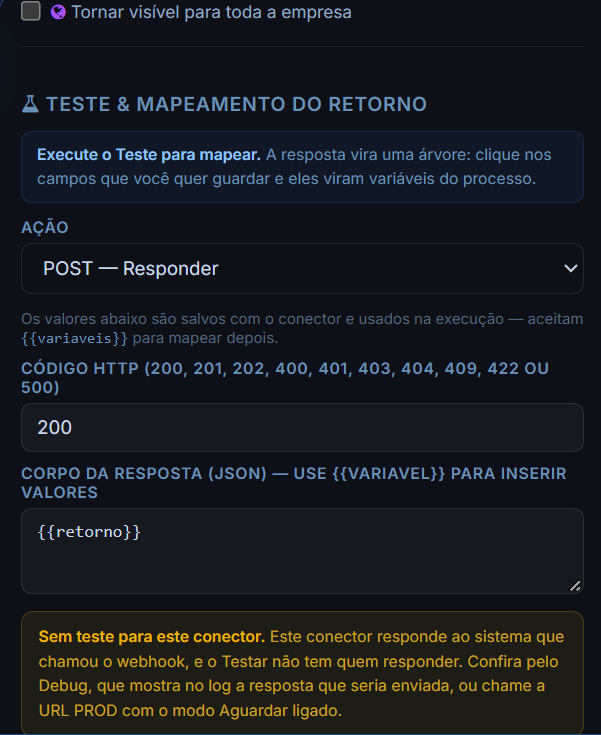
| Campo | Tipo | Descrição |
|---|---|---|
statusCode | texto | Código HTTP da resposta: 200, 201, 202, 400, 401, 403, 404, 409, 422 ou 500. Vazio vale 200. Outros códigos são recusados e a etapa falha com essa explicação. |
body | texto (JSON) | O corpo da resposta, em JSON. {{variavel}} insere o valor: dentro de aspas entra como texto seguro, fora de aspas números, verdadeiro/falso, listas e objetos saem no formato certo. Vazio envia {}. Se o corpo for só {{variavel}} e a variável guardar um texto em JSON de objeto ou lista, ele vai como JSON. Um JSON inválido depois da troca, ou uma variável sem valor, derruba a etapa com a mensagem do problema. |
body inteiro para uma variável que já guarda um objeto ou um texto JSON envia esse conteúdo como está.
REST API Genérico Chama qualquer API REST informando o Path e, conforme o método, Query Params ou Body em JSON, para GET/POST/PUT/PATCH/DELETE…
Chama qualquer API REST informando o Path e, conforme o método, Query Params ou Body em JSON, para GET/POST/PUT/PATCH/DELETE, sem nenhum endpoint pré-definido; é o "escape hatch" para serviços sem conector dedicado.
Como configurar: Base URL da API e o Tipo de Auth (Nenhuma/Bearer/Basic/API Key Header/API Key Query) + valor da credencial; Header Name e Timeout são opcionais.
| Campo | Tipo | Descrição |
|---|---|---|
baseUrl | texto | URL base da API (ex.: https://api.meuservico.com/v1). |
authType | seleção | Nenhuma, Bearer Token, Basic Auth, API Key Header ou API Key Query. Decide como a credencial é montada, veja a tabela abaixo. |
authValue | senha | A credencial em si (opcional). O que escrever aqui depende do Tipo de Auth. |
authHeader | texto | Nome do header (ou do parâmetro de query, em API Key Query). Deixe vazio para usar o padrão do tipo escolhido. |
timeout | número | Tempo limite da chamada, em milissegundos. Vazio não arma limite; 0 significa sem limite. Timeout da requisição em ms (opcional). |
O que cada Tipo de Auth faz:
| Tipo de Auth | O que escrever em Valor Auth | O que sai na requisição |
|---|---|---|
| Nenhuma | a chave, se houver | Com o Nome do Header preenchido, o valor sai cru nesse header, do jeito que você escreveu. Deixando o Nome do Header vazio, nenhuma credencial é enviada. |
| Bearer Token | só o token | Authorization: Bearer SEU_TOKEN. Se você já escrever Bearer na frente, o prefixo não é duplicado. |
| Basic Auth | usuario:senha | Authorization: Basic mais o par codificado em base64. Um valor já codificado (sem dois-pontos) é enviado como está. |
| API Key Header | a chave | A chave no header nomeado em authHeader, ou X-API-Key se ele estiver vazio. |
| API Key Query | a chave | A chave na query da URL, no parâmetro nomeado em authHeader, ou api_key se ele estiver vazio. |
Preencher authHeader com um nome próprio (por exemplo x-cliente-token) manda o valor cru nesse header, sem prefixo nenhum, qualquer que seja o tipo, inclusive Nenhuma. "Nenhuma" quer dizer "não monte nada por mim", e não "não mande header": a combinação Nenhuma mais X-API-KEY mais a chave é configuração válida e sai exatamente assim. É o caminho para serviços que não seguem nenhum dos formatos acima.
{"X-Api-Version":"2","X-Tenant":"{empresa}"}, e cada par vira um header de verdade na chamada. O valor aceita variável, então o mesmo conector atende vários clientes ou ambientes.
{ ou [ vira application/json, com < vira application/xml, a=1&b=2 vira urlencoded, e o restante vira text/plain. Ações sem corpo (GET e DELETE) não enviam esse header. Nas ações com corpo, o campo Content-Type fica ao lado do Body, já sugerido pelo conteúdo, e aceita qualquer valor digitado. O que estiver escrito ali é o que vai para a API.
| Ação | Parâmetros |
|---|---|
| GET | Path (ex.: /users/123), Query params (JSON), Headers extras (JSON) |
| O Path é opcional: se a Base URL já é o endereço inteiro, deixe em branco. A barra inicial dele também é opcional, e a barra final da Base URL também: a junção nunca produz barra repetida. A URL final exibida na tela é exatamente o endereço que vai para a rede. | |
| POST | Path, Body*, Content-Type, Headers extras (JSON) |
| PUT | Path, Body*, Content-Type, Headers extras (JSON) |
| PATCH | Path, Body*, Content-Type, Headers extras (JSON) |
| DELETE | Path, Headers extras (JSON) |